Préface
-
+
Bienvenue dans le guide d’utilisation de ConsignO Cloud
Ce guide a pour but de présenter les différentes fonctionnalités de notre plateforme de signature électronique. Vous trouverez dans la colonne de gauche la liste des fonctionnalités de la plateforme.
Cliquez sur une fonctionnalité pour commencer.
Bonne navigation!

Fonctions de base - Tous forfaits
-
+
Créer un projet de signature
Voici comment créer un projet de signature.
Depuis le tableau de bord, cliquez sur Nouveau projet

Une page vous permettant de créer un projet de signature vous sera alors présentée :
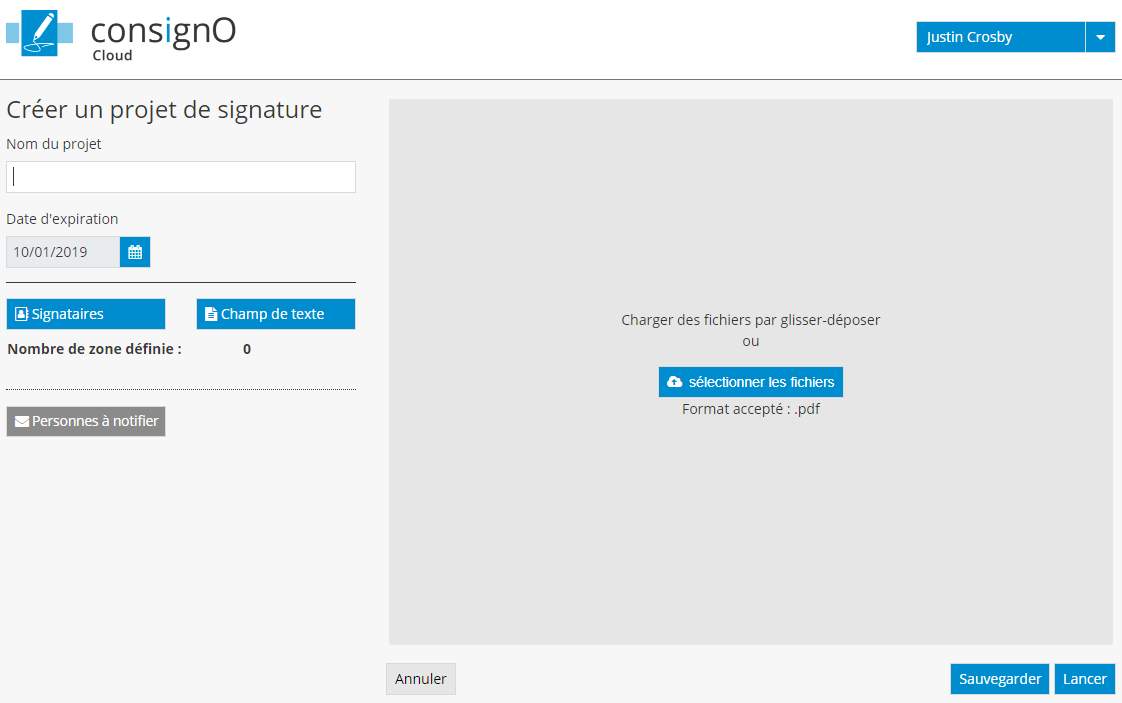
1- DÉFINIR LES PROPRIÉTÉS DU PROJET DE SIGNATURE
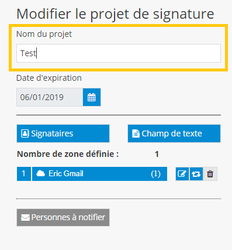
Donnez un nom à votre projet de signature en remplissant le champ Nom du projet. C'est ce nom qui sera communiqué à vos signataires et qui s’affichera dans le tableau de bord.
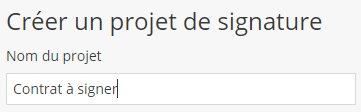
 Le nom du projet de signature n'a pas à être unique.
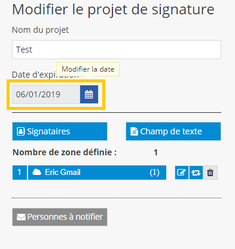
Assignez une Date d'expiration à votre projet de signature

La date d'expiration est la date d'échéance qui est communiquée aux signataires d'un projet de signature. Une fois la date d'expiration atteinte, le projet de signature ne peut plus être signé. L’instrumentant peut toutefois modifier la date d'expiration d’un projet expiré. Les signataires à qui le tour était venu de signer seront alors réinvités à signer. La date d'expiration par défaut* est définie à 30 jours suivant la date de création du projet.
2- TÉLÉVERSER LE DOCUMENT À FAIRE SIGNER
Chargez le document à faire signer en cliquant sur Sélectionner les fichiers ou en glissant directement le fichier dans la zone grise.
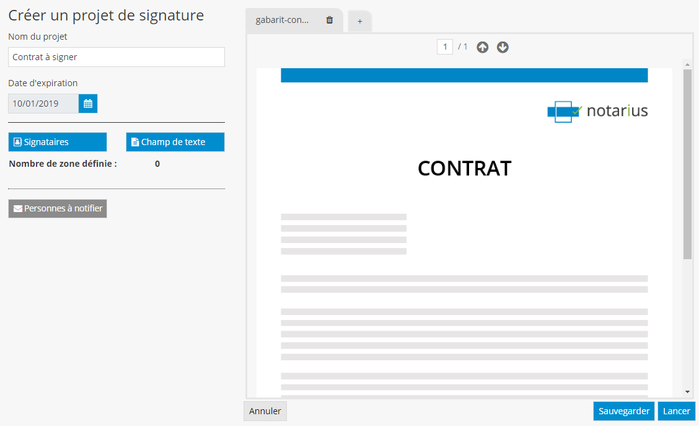
Il est possible de supprimer le document en cliquant sur l'icône de la poubelle située sur l’onglet du document. Il ne sera toutefois plus possible de le supprimer ou de le remplacer une fois le projet de signature lancé.
3- AJOUTER DES SIGNATAIRES AU PROJET DE SIGNATURE
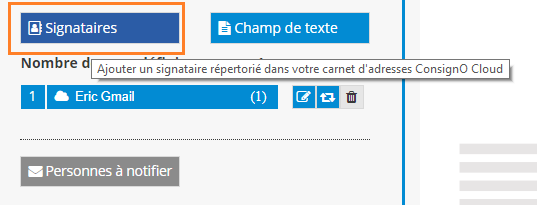
Cliquez sur Signataires afin de définir un nouveau signataire ou pour le sélectionner à partir de votre carnet d’adresses ConsignO Cloud.
Pour définir un nouveau signataire et choisir le type de signature requis, cliquez sur Nouveau signataire (voir comment ajouter un nouveau signataire à son carnet d'adresses)
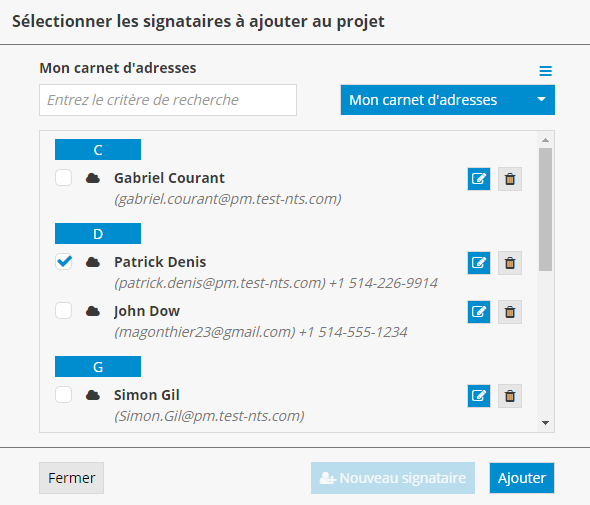
Une fois le ou les signataires sélectionnés, cliquez sur Ajouter.
De retour sur la page de création du projet de signature, les signataires sélectionnés s’afficheront dans la section des participants du projet.
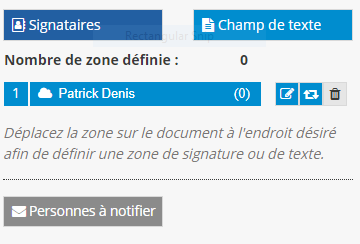
Vous devez maintenant déterminer où s’afficheront les zones de signature de chaque signataire dans votre document.
Pour ce faire, affichez d'abord la page où vous voulez insérer la zone de signature en naviguant dans le document avec la souris ou en entrant le numéro de la page.
Faites ensuite glisser la zone de signature à l’endroit désiré (vous devez cliquer sur la zone de signature, la déplacer en maintenant le bouton de la souris enfoncé, puis relâcher le bouton lorsque la zone de signature est à l'endroit désiré sur le document).

Une prévisualisation de l'aspect de signature s’affichera, vous indiquant que la zone de signature a été apposée.
Remarque : La couleur bleue sur la zone de signature indique qu’il s’agit d’une zone à signer.
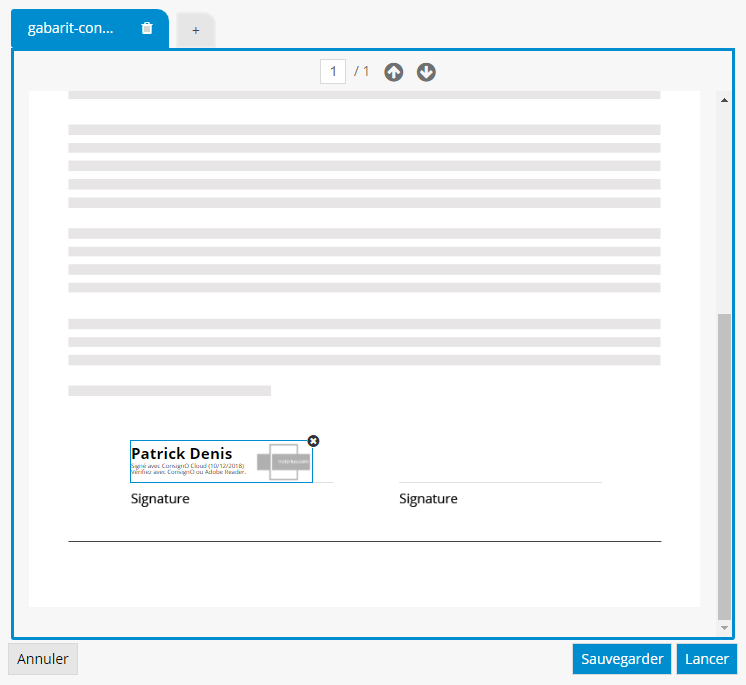
Pour déplacer la zone de signature, faites-la glisser à l'endroit souhaité (pour ce faire, vous devez cliquer sur la zone de signature, la déplacez en maintenant le bouton de la souris enfoncé, puis relâcher le bouton lorsque la zone de signature est à l'endroit désiré sur le document).
Pour retirer la zone de signature, cliquez simplement sur le « x ».
4- LANCER LE PROJET DE SIGNATURE
Une fois le projet prêt à être envoyé, cliquez sur Lancer.
Les conditions d'utilisation vous seront alors présentées. Cliquez sur J'ai lu, j'ai compris et j'accepte ces conditions pour lancer le projet de signature. Le ou les premiers signataires recevront alors une notification les invitant à signer électroniquement le projet que vous avez préparé.
Vous recevrez une notification chaque fois qu’un signataire aura signé le document et une fois le projet terminé.
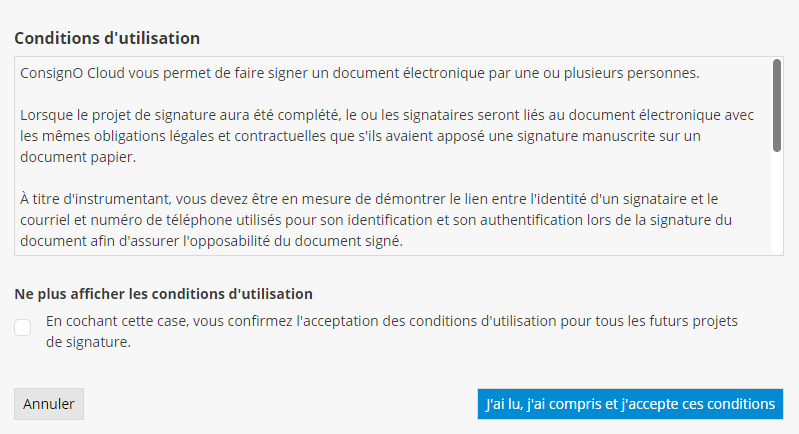
Vous pouvez choisir de ne plus afficher les conditions d'utilisation lors de vos prochains projets de signature en cochant la case prévue à cet effet.
Si vous n'êtes pas prêt à lancer votre projet de signature, vous pouvez l'enregistrer en tant que brouillon en cliquant sur Sauvegarder. Le projet de signature sera alors accessible via le tableau de bord, et il aura le statut « Brouillon ».
* Les valeurs par défaut peuvent être différentes si votre organisation a défini ses propres valeurs par défaut.
-
+
Gérer le carnet d’adresses
Voici comment gérer votre carnet d'adresses.
AJOUTER UN SIGNATAIRE À VOTRE CARNET D'ADRESSES
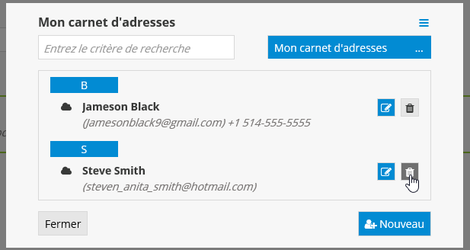
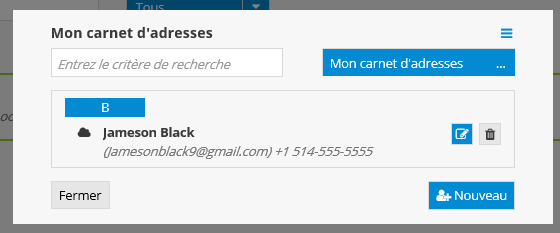
- Dans votre tableau de bord, cliquez sur la flèche du menu déroulant à droite de votre nom, puis sélectionnez Carnet d'adresses.

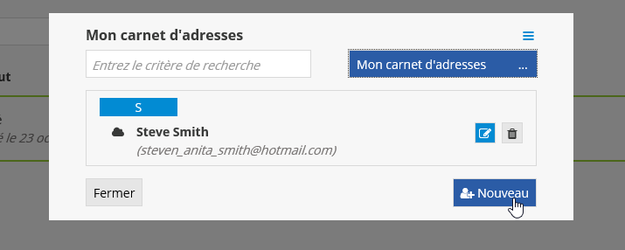
- Cliquez sur le bouton Nouveau afin d'ajouter un signataire à votre carnet d'adresses.
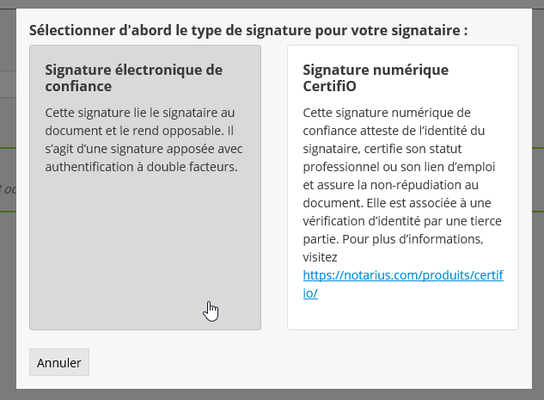
- Sélectionnez le type de signature de votre signataire
- Voici la marche à suivre pour une signature électronique de confiance :
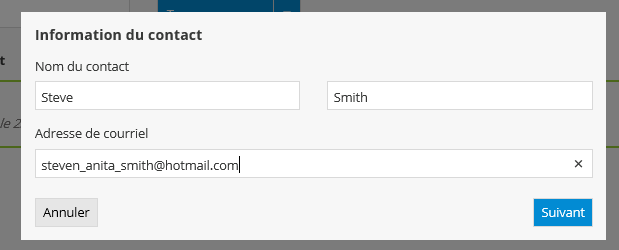
- Remplissez les champs en entrant les informations du signataire, puis cliquez sur Suivant.
Il n'est pas nécessaire de renseigner tous les champs pour lancer une recherche.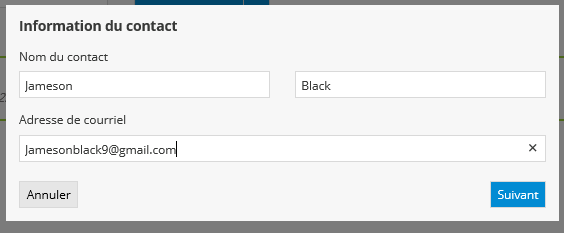
-
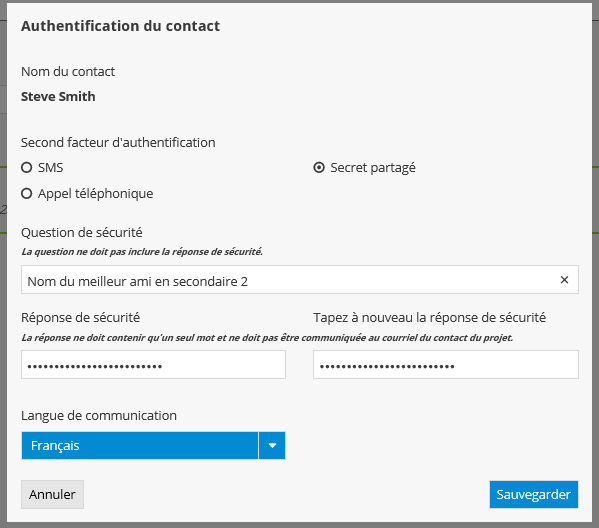
Le second facteur d’authentification sert à rehausser le niveau de confiance quant à l’identité du signataire. Le signataire recevra d’abord un courriel l’invitant à signer le document. Lorsqu’il cliquera sur le lien du projet de signature, il devra entrer son second facteur d’authentification sur la page de connexion avant de pouvoir accéder au document à signer.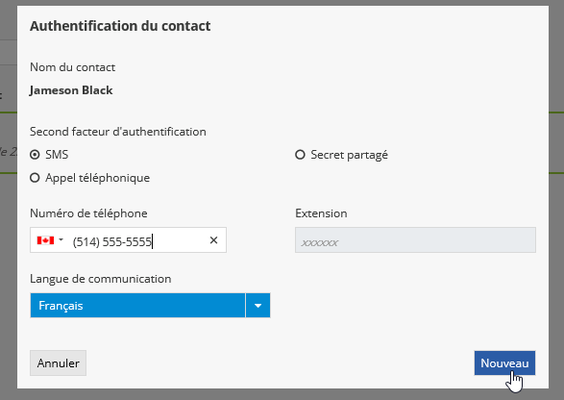
Les trois types de second facteur d’authentification
- SMS : En cliquant sur le lien du projet de signature, le signataire recevra par texto un code qu’il devra entrer sur la page de connexion.
- APPEL TÉLÉPHONIQUE : En cliquant sur le lien du projet de signature, le signataire recevra un appel (message automatisé) l’informant du code à entrer sur la page de connexion.
- SECRET PARTAGÉ : L’instrumentant/gestionnaire du projet doit choisir une question-réponse secrète qui devra être connue par le signataire. En cliquant sur le lien du projet de signature, le signataire devra entrer la réponse à la question sur la page de connexion.Sélectionnez le second facteur d’authentification et la langue de communication du signataire, puis cliquez sur Nouveau.
- Voici la marche à suivre pour une signature numérique CertifiO :

- Remplissez les champs de recherche en entrant les informations du signataire, puis cliquez sur Rechercher.
Il n'est pas nécessaire de renseigner tous les champs pour lancer une recherche.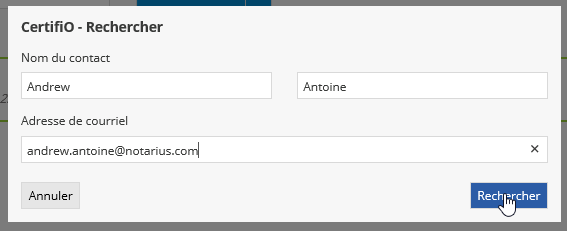
- Sélectionnez le certificat numérique du signataire recherché, puis cliquez sur Sélectionner.
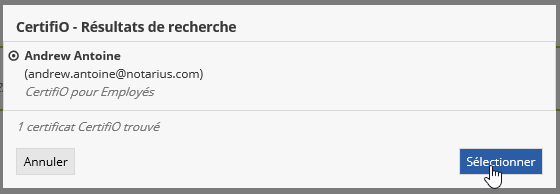
- Sélectionnez le second facteur d’authentification et la langue de communication du signataire, puis cliquez sur Nouveau.
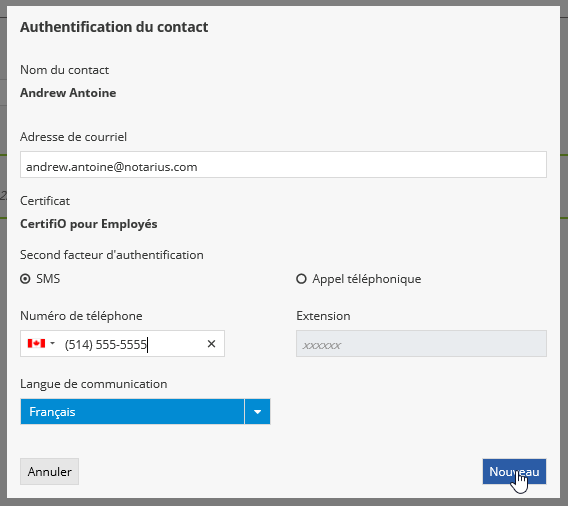
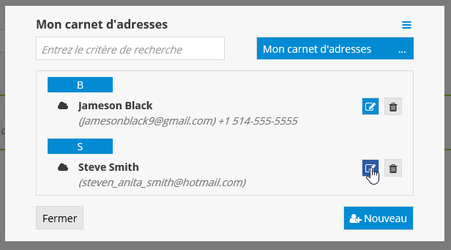
MODIFIER LES INFORMATIONS D’UN SIGNATAIRE DE VOTRE CARNET D’ADRESSES
-
+
Importer des contacts dans le carnet d’adresses
La gestion du carnet d’adresses peut être facilitée par l’importation d’un fichier CSV avec les informations des contacts à ajouter. Le tout se fait généralement en deux étapes.
Étape 1: Téléchargement du gabarit et définition des entrées sur votre poste de travail
Étape 2: Importation du fichier et des entrées dans le carnet d’adresses
Cette fonctionnalité ne permet d’ajouter que des contacts de type Signature électronique de confiance et non pas des contacts du du type Signature numérique CertifiO.
ÉTAPE 1: Téléchargement du gabarit et définition des entrées
- Pour démarrer, cliquez sur la flèche du menu déroulant à droite de votre nom, puis sélectionnez Carnet d’adresses.
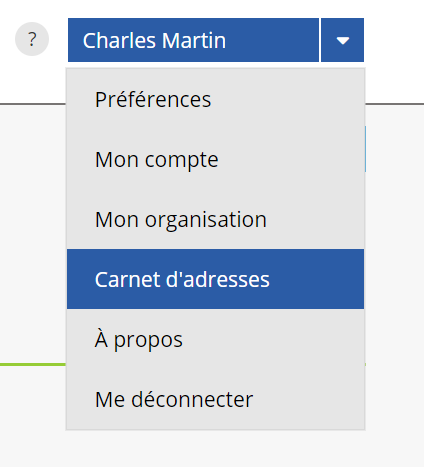
- Cliquez sur le menu en haut à droite, puis choisir l’option Import CSV.

- Dans la fenêtre Import de contacts, cliquez sur Télécharger le gabarit. Cette action va télécharger le gabarit dans le répertoire de téléchargement associé à votre navigateur. Ouvrez le fichier.
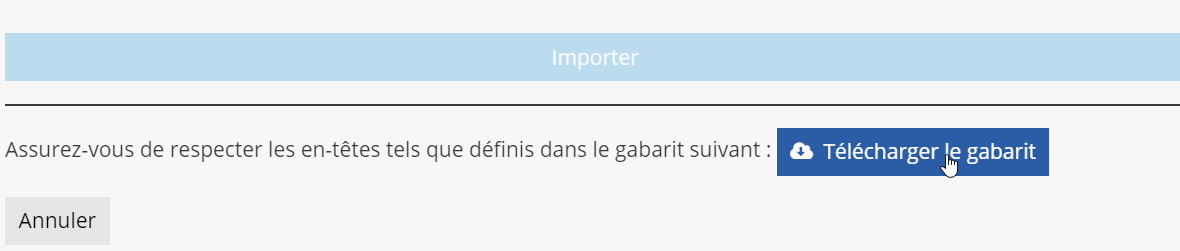
- Vous pouvez désormais entrer les contacts en suivant la structure définie dans le gabarit sur la première ligne. La première ligne du fichier sera ignorée. Il est donc requis de la conserver telle quelle.
Les informations suivantes sont obligatoires en tout temps:
- Prénom
- Nom
- Courriel
- Second facteur (SMS ou appel ou secret partagé ou SAML)
- Doit exactement être l’une de ces valeurs:
- sms
- appel/call
- secret
- saml
- Langue avec l’une de ces valeurs:
Les informations suivantes sont obligatoires dans certains cas:
- Numéro de téléphone
- Doit être obligatoirement saisi si second facteur est sms, appel ou call
- Doit être au format international sans le + ex : 15145551234
- Si extension ajouter espace#<numéro d’extension> #1234
- C’est le numéro où le signataire recevra son second facteur
- Question
- Doit être obligatoirement saisie si le second facteur est secret
- C’est la question qui sera affichée au signataire
- Réponse
- Doit être obligatoirement saisie si second facteur est secret
- C’est la réponse que devra saisir le signataire à la question qui sera affichée
- Nom de l’idp (si vous utilisez saml)
- Sauvergardez le fichier.
ÉTAPE 2 : Importation du fichier et des entrées dans le carnet d’adresses
- Pour importer le fichier, retournez au menu d’importation de CSV du carnet d’adresses. Sélectionnez sur quel carnet importer les contacts. En fonction de votre rôle dans l’organisation, vous pourriez avoir différentes options, soit Mon carnet d’adresses ou Carnet d’adresses de l’organisation
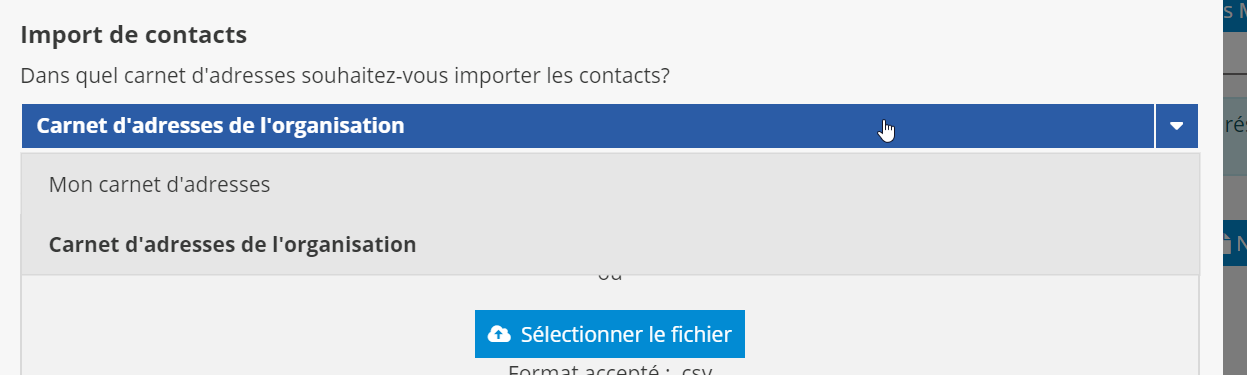
- Sélectionnez le fichier à importer à l’aide du bouton Sélectionner le fichier ou simplement charger le fichier de gabarit à importer par glisser-déposer
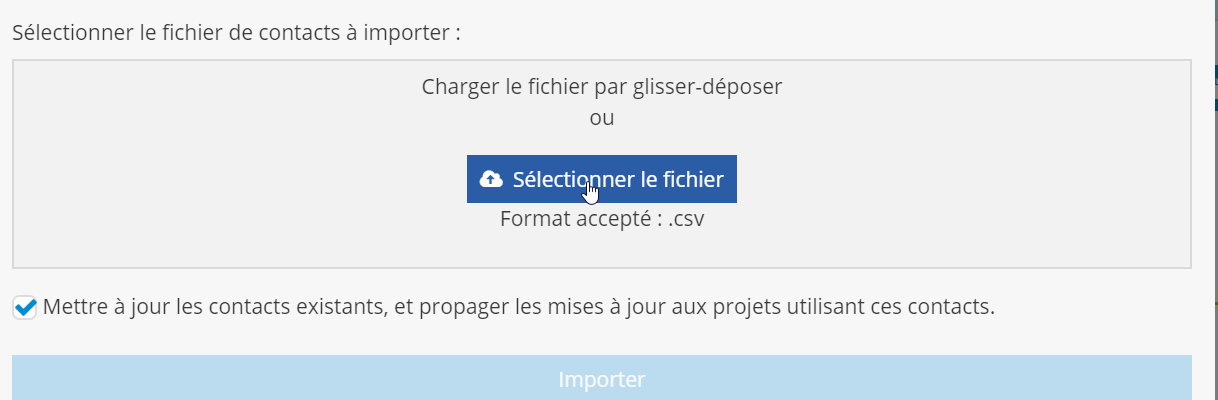
Le nom du fichier devrait être affiché à l’écran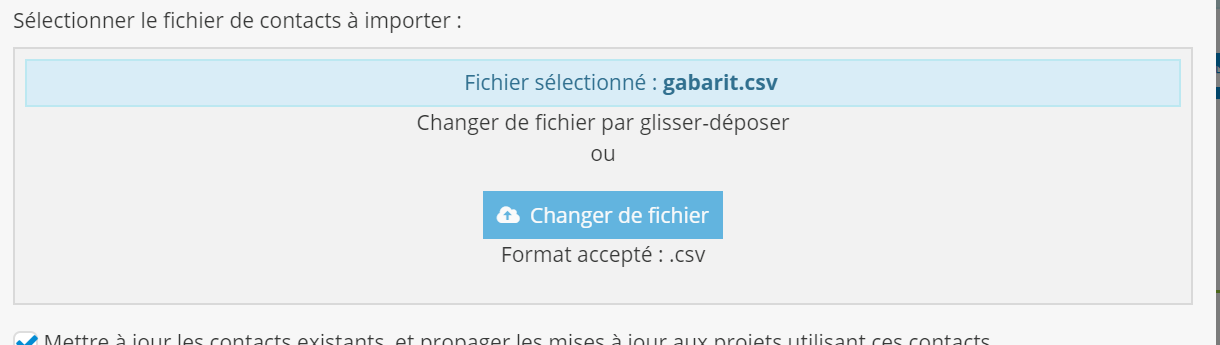
- Cliquez sur Importer

- Cliquez sur Importer avec ou sans propagation.
- Le bouton est dynamique et sera différent en fonction de l’existence ou pas de contacts dans le carnet d’adresses et de projets avec ces contacts

- Une fenêtre Résultat s’affiche avec la confirmation de l’importation ou avec les erreurs s’il y en a. Les erreurs sont généralement associées à un manque d’informations obligatoires

- Cliquez sur Fermer
Les contacts devraient être désormais disponibles dans le carnet d’adresses approprié.
-
+
Modifier un projet de signature
-
+
Le tableau de bord
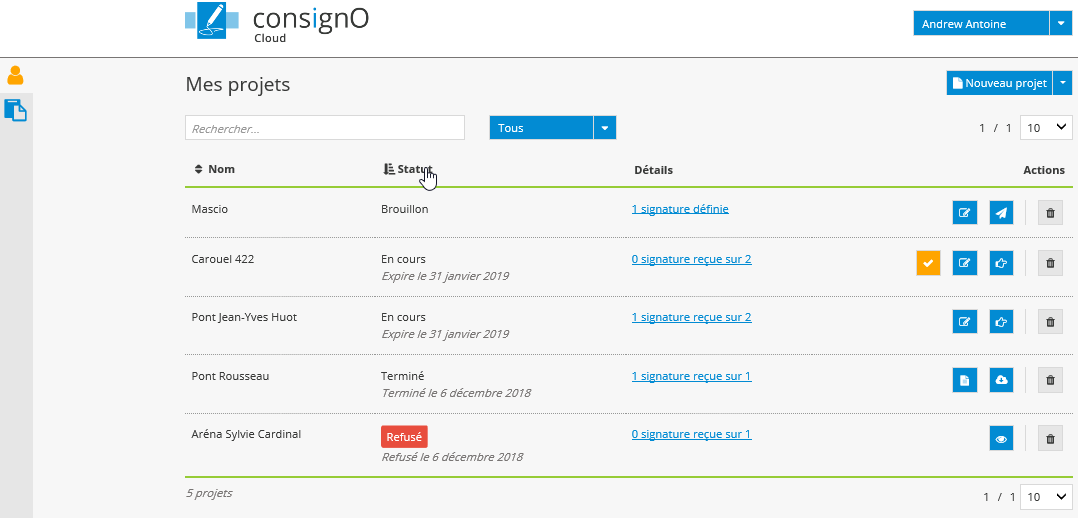
Voici une représentation du tableau de bord de ConsignO Cloud :
RECHERCHE
- Dans le champ de recherche, entrez le nom du projet recherché.

- Sous la colonne Détails, cliquez sur l’hyperlien d’un projet afin de connaître les détails concernant l’avancement des signatures.
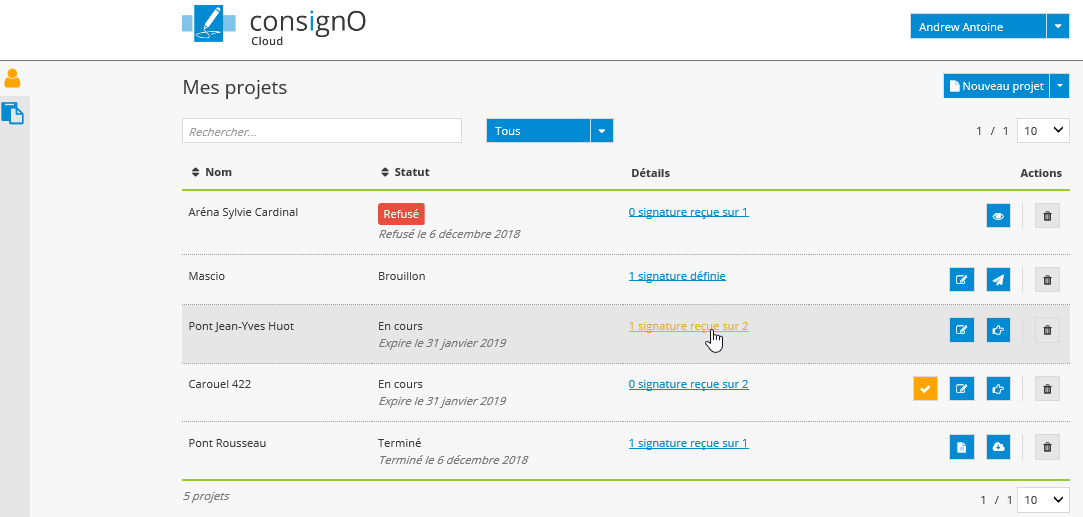
Le statut de signature de chaque signataire s’affiche sous la colonne Statut. La colonne Rappel indique quand la prochaine notification automatique sera envoyée.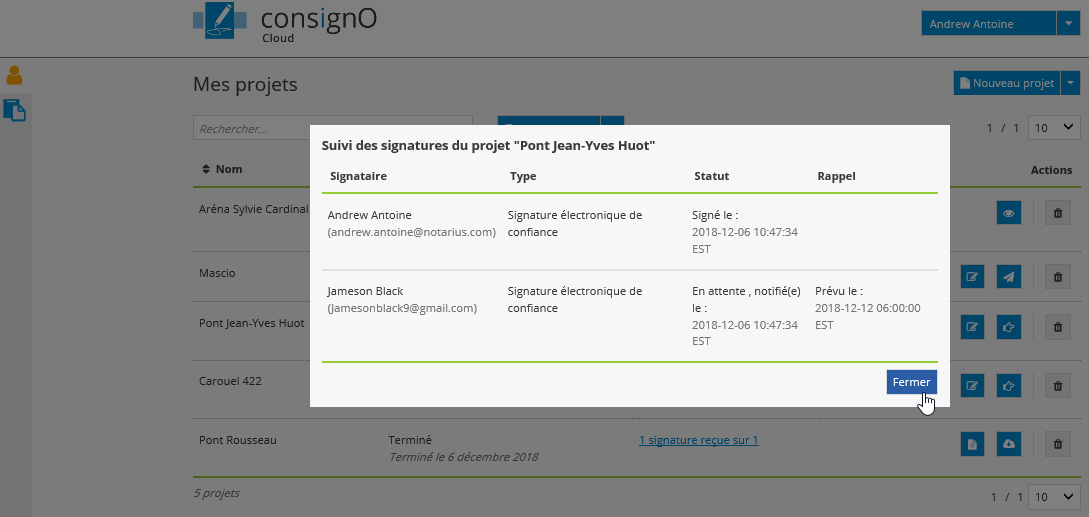
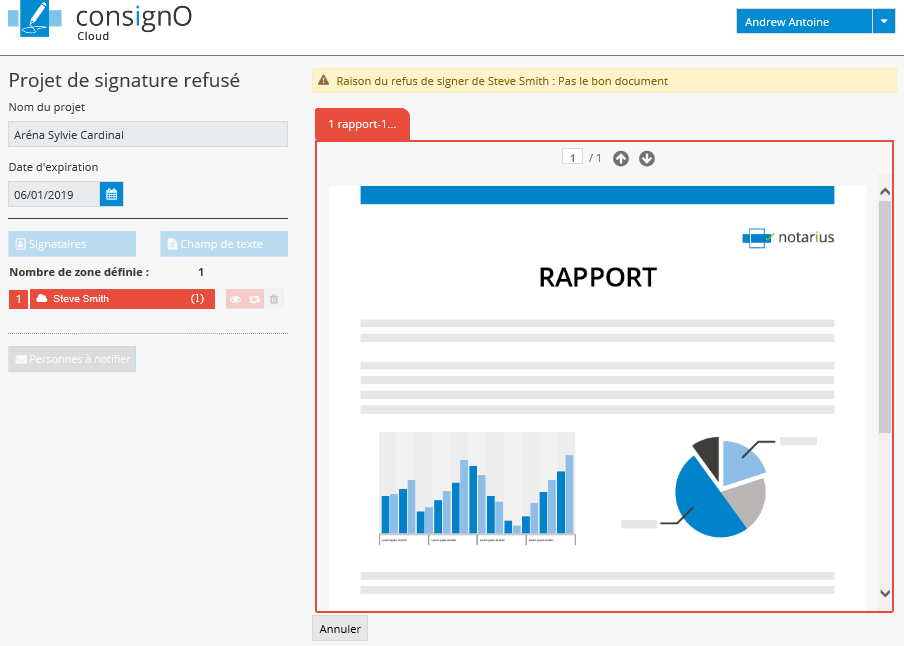
- Pour un projet « Refusé », cliquez sur l’icône de l’œil pour connaître la raison du refus.

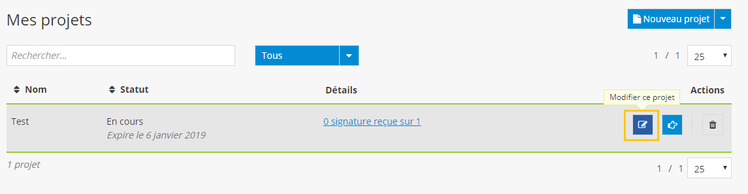
- Pour un projet « En cours » ou « Brouillon », cliquez sur l’icône du crayon afin de modifier le projet.

- Pour un projet « Brouillon », cliquez sur l’icône de l’avion en papier pour lancer le projet.

- Pour un projet « En cours », cliquez sur l’icône du doigt pointé afin d’envoyer un rappel aux signataires à qui le tour est venu de signer. Cette fonction peut être utilisée par le gestionnaire de projet lorsque celui-ci croit que le signataire a oublié le projet ou n’a pas reçu le premier courriel de notification.

- Pour un projet « En cours », cliquez sur l’icône du crochet afin de signer le projet à partir du tableau de bord. Cette icône indique au gestionnaire de projet que son tour est venu de signer.
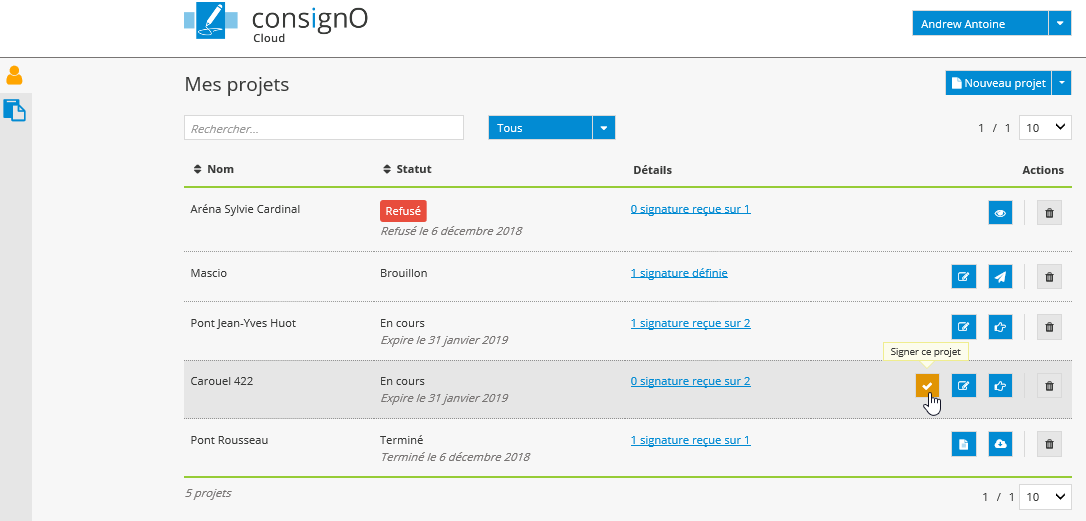
- Pour un projet « Terminé », cliquez sur l’icône du document pour télécharger le journal d’audit, et sur l’icône du nuage pour télécharger le ou les documents signés.


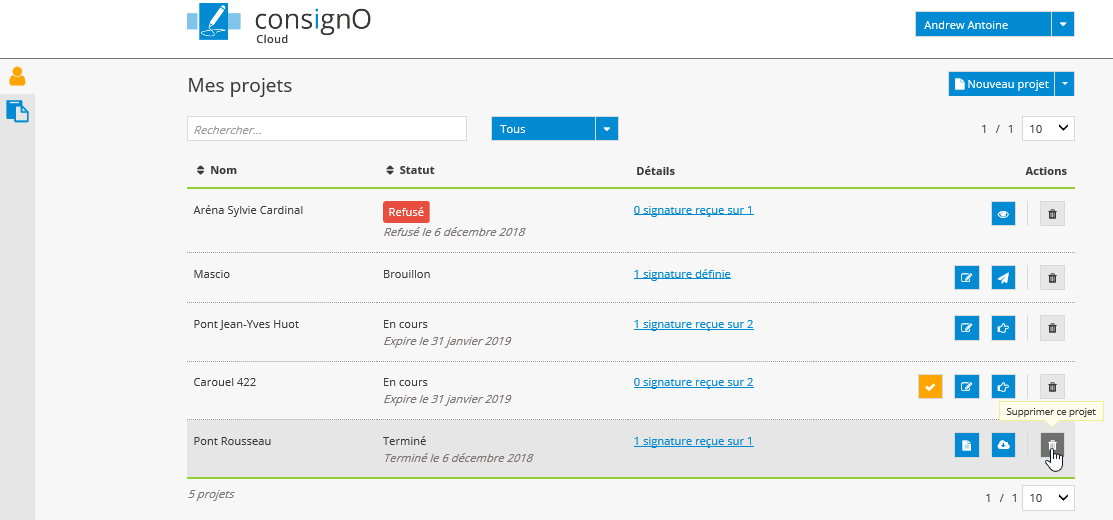
- Cliquez sur l’icône de la corbeille afin de supprimer un projet de la liste.
- Le menu de la barre latérale
Depuis le menu de la barre latérale à gauche de l’écran, cliquez sur l’icône du document pour créer un modèle de projet ou accéder à la liste des modèles de projet.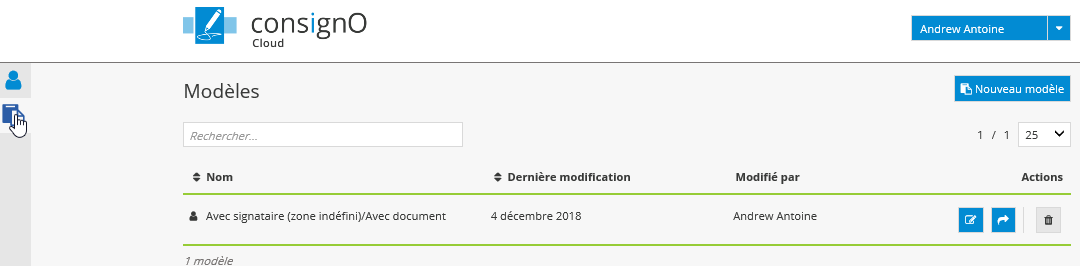
Depuis le menu de la barre latérale, cliquez sur l’icône du personnage pour retourner au tableau de bord principal.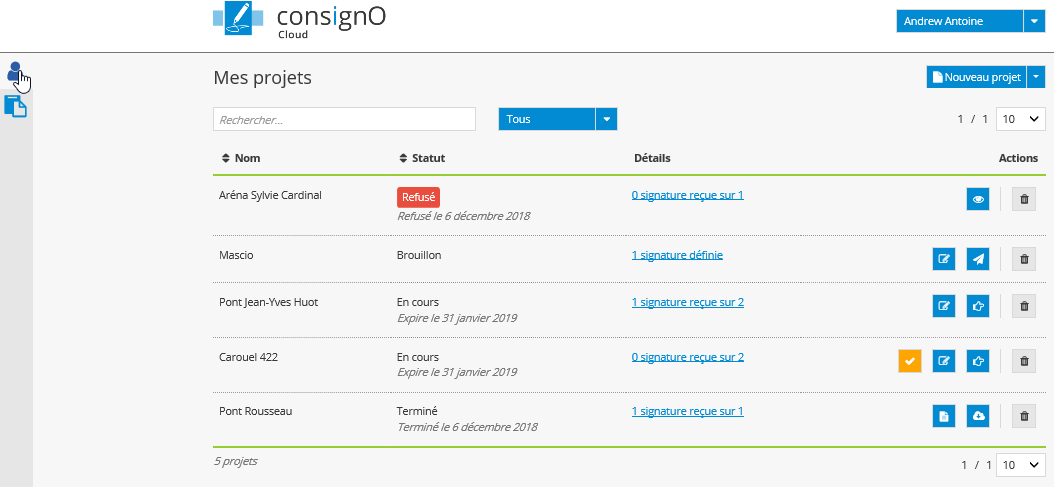
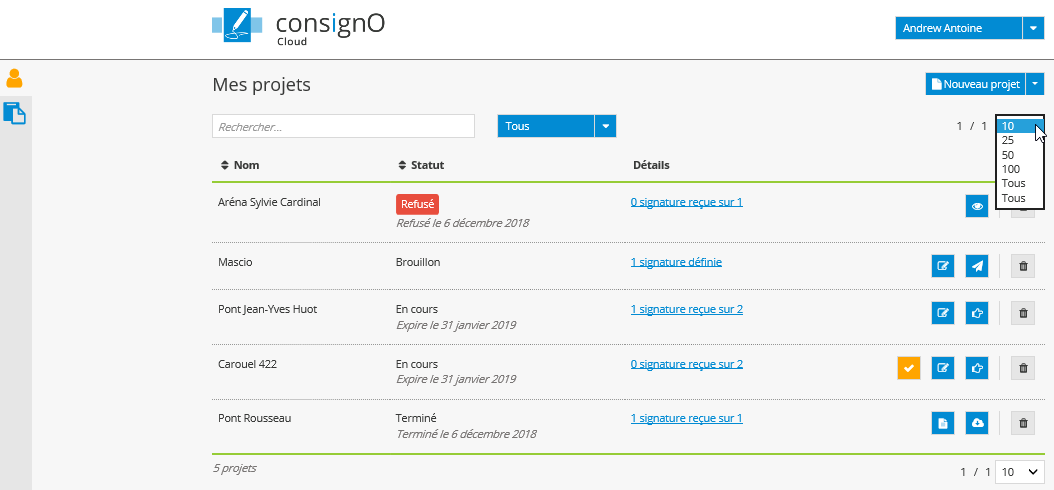
- Cliquez sur la flèche à droite du nombre de projets par page pour choisir le nombre de projets que vous voulez afficher par page.
- Cliquez sur la flèche du menu déroulant à droite de votre nom pour gérer votre compte.

-
+
Créer et utiliser un modèle
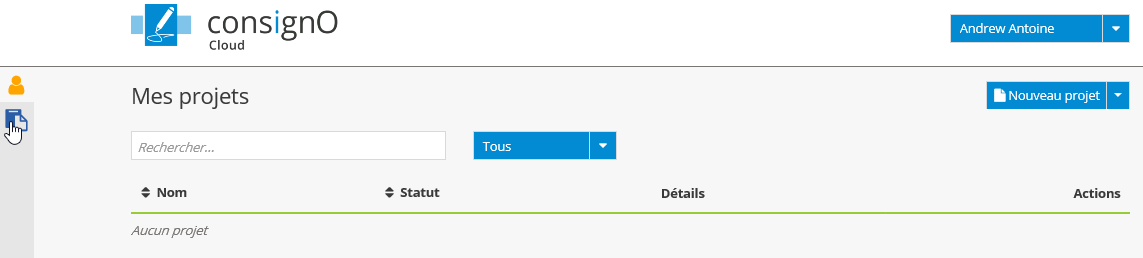
- Dans la barre latérale gauche, cliquez sur l’icône de modèle à partir du tableau de bord.
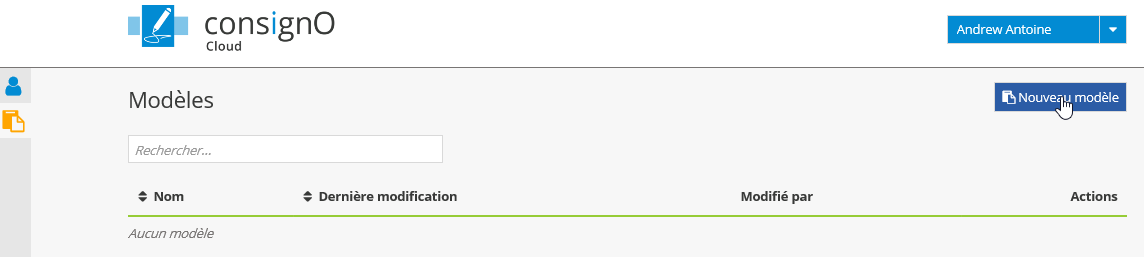
- Cliquez sur Nouveau modèle.
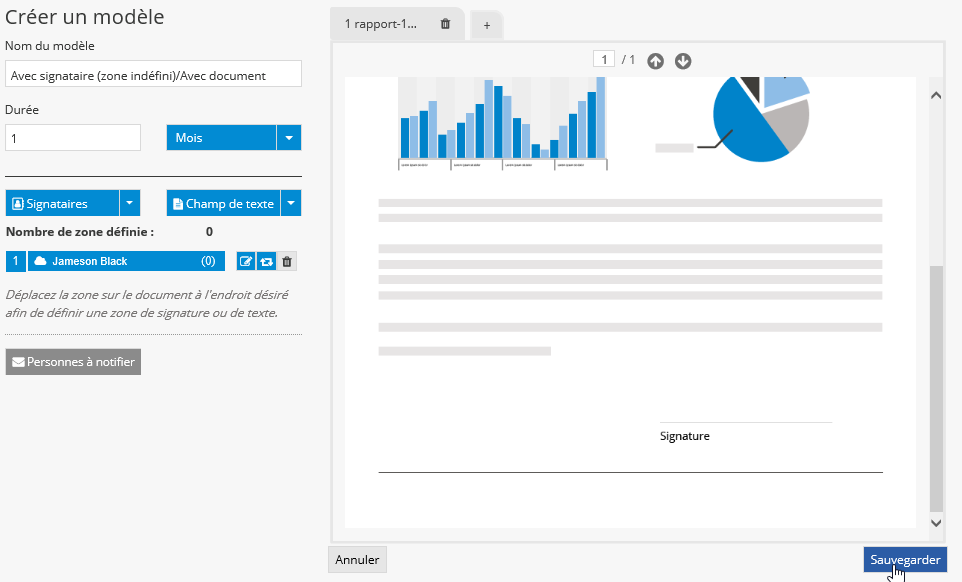
- Une fois les paramètres définis, cliquez sur Sauvegarder. Voici un exemple de modèle de projet comportant un signataire défini, sans zone de signature spécifiée.
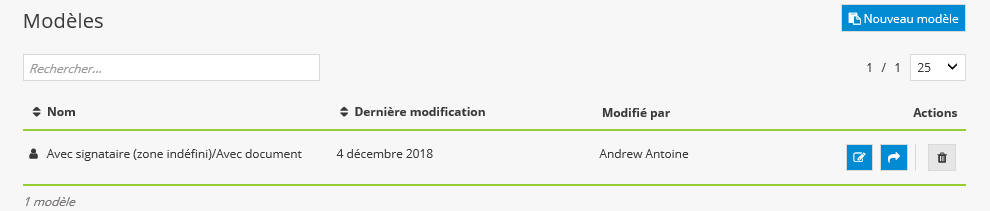
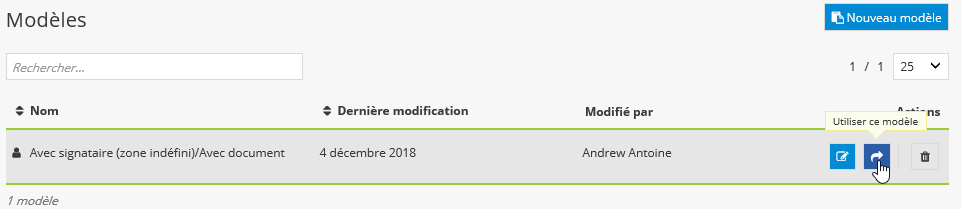
- Afin d’utiliser un modèle de projet sauvegardé, cliquez sur l’icône Utiliser ce modèle.
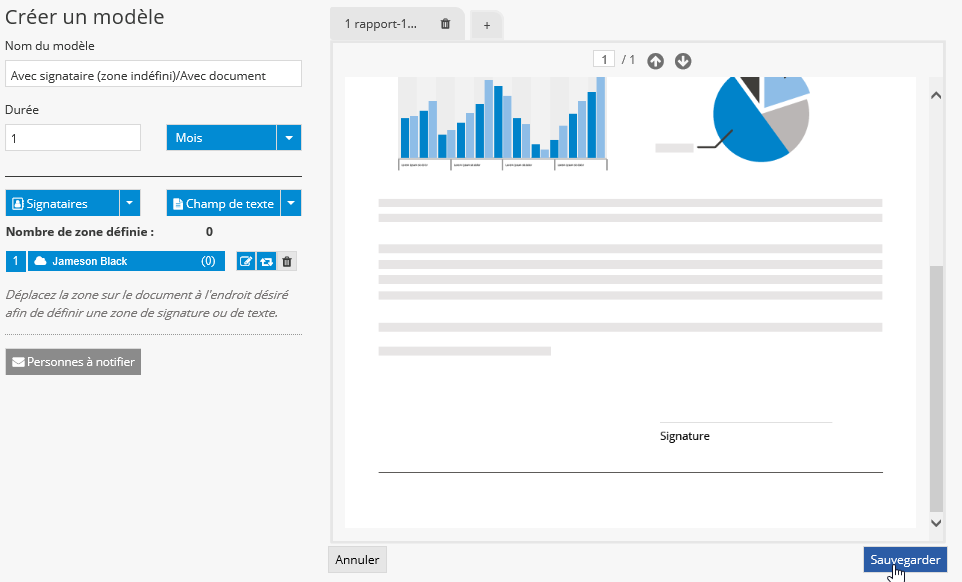
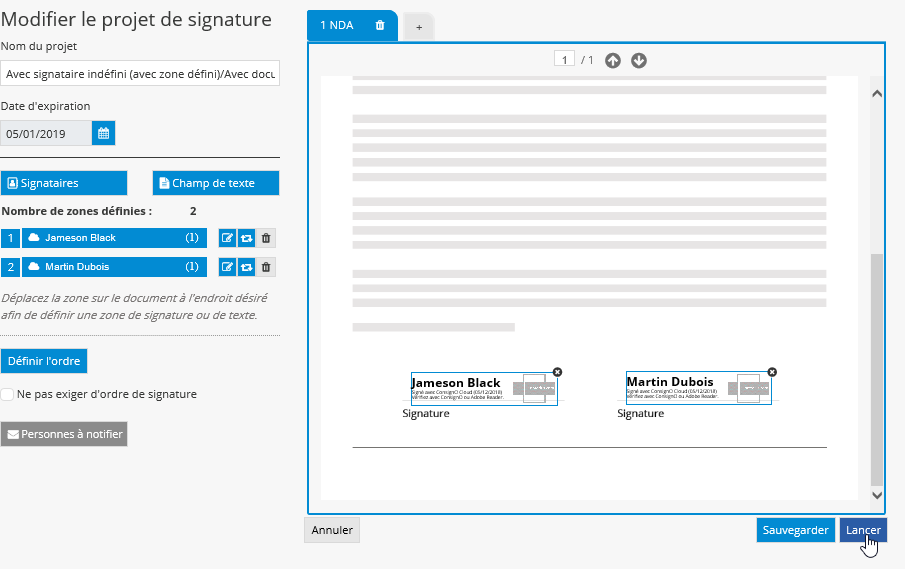
- Une fois les modifications entrées (s’il y a lieu), lancez le projet en cliquant sur Lancer.
- Vous pouvez également créer un projet à partir d’un modèle depuis le tableau de bord en cliquant sur la flèche du menu déroulant Nouveau projet.


Types de modèles
Voici un exemple de modèle de projet comportant un signataire défini, sans zone de signature spécifiée.
Voici un exemple de modèle de projet pour lequel un signataire et une zone de signature ont été définis.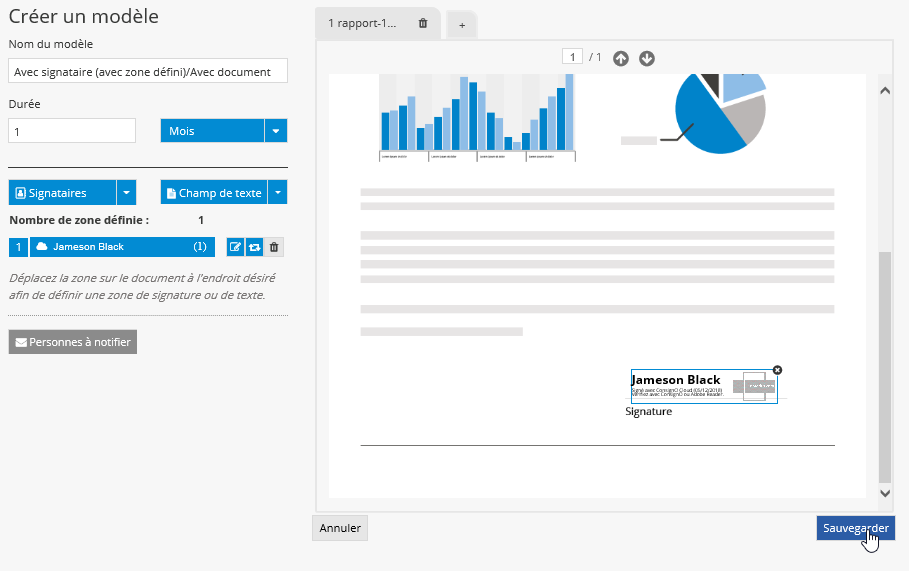
Voici un exemple de modèle de projet pour lequel un signataire a été défini.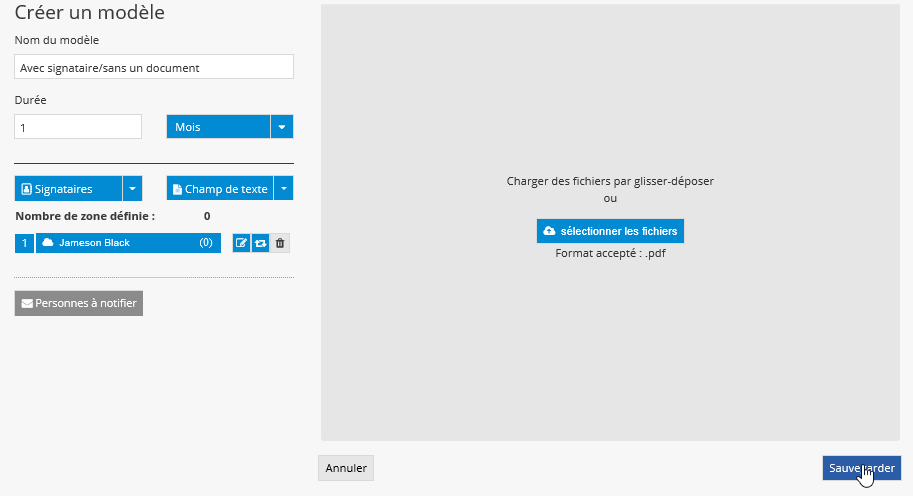
Voici un exemple de modèle de projet comportant un document, sans signataire défini.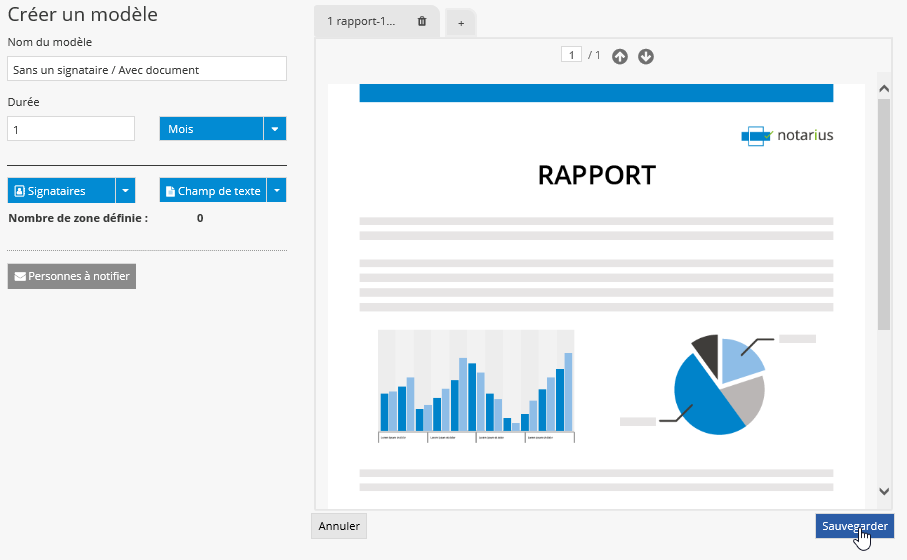
- Vous pouvez également créer un modèle avec un signataire « indéfini ». Voici un exemple de modèle de projet comportant un document, un signataire défini et un signataire indéfini. Pour ajouter un signataire indéfini, cliquez sur la flèche du menu déroulant Signataires.

- Sélectionnez Signataire indéfini.
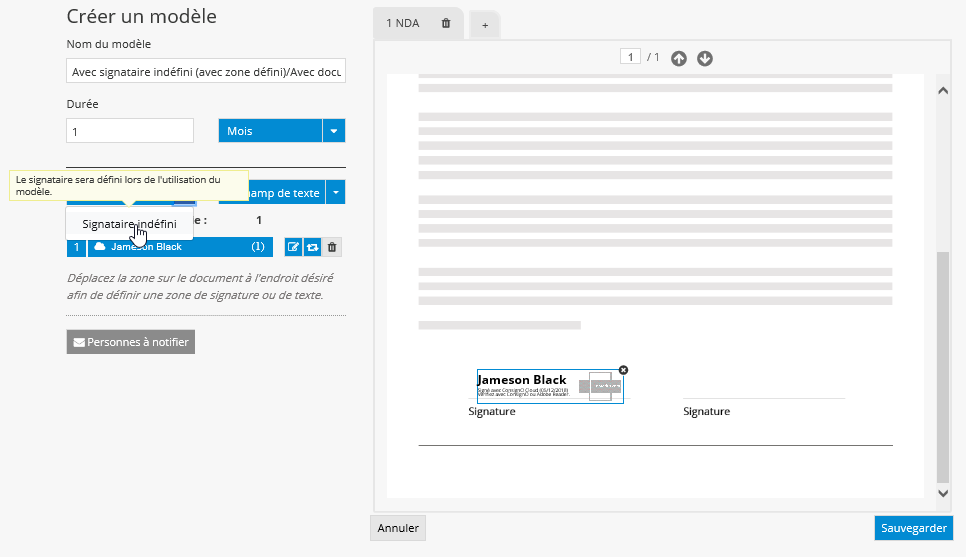
- Remplissez le champ, puis cliquez sur Sauvegarder.

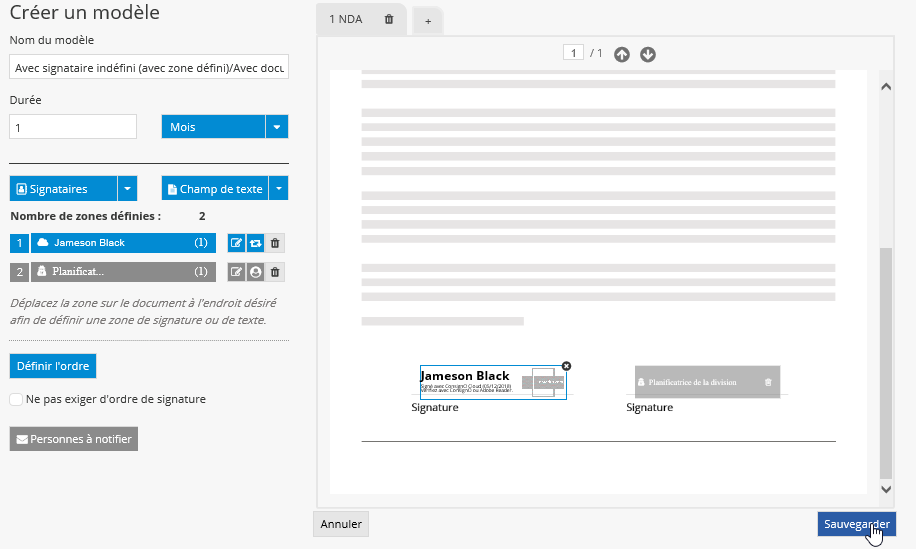
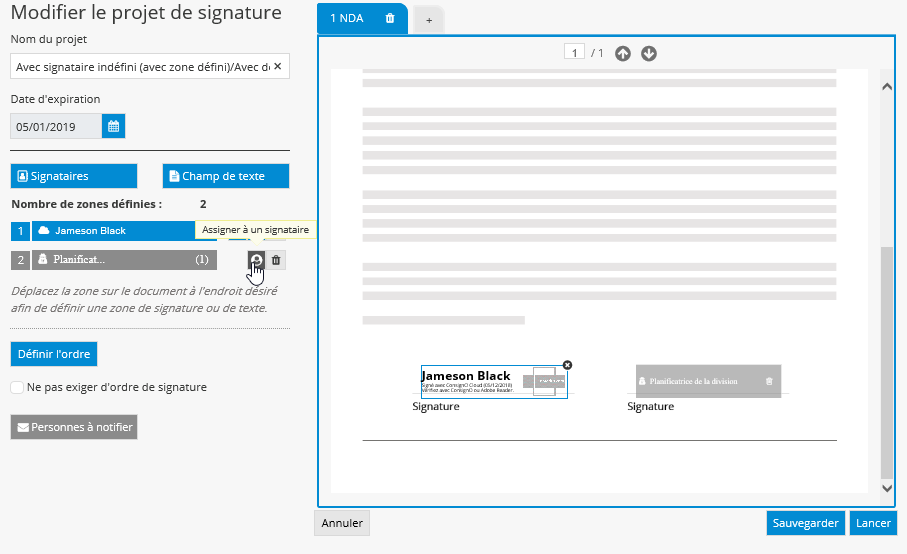
- Une fois que vous serez en mesure de définir le signataire, cliquez sur l’icône du personnage.
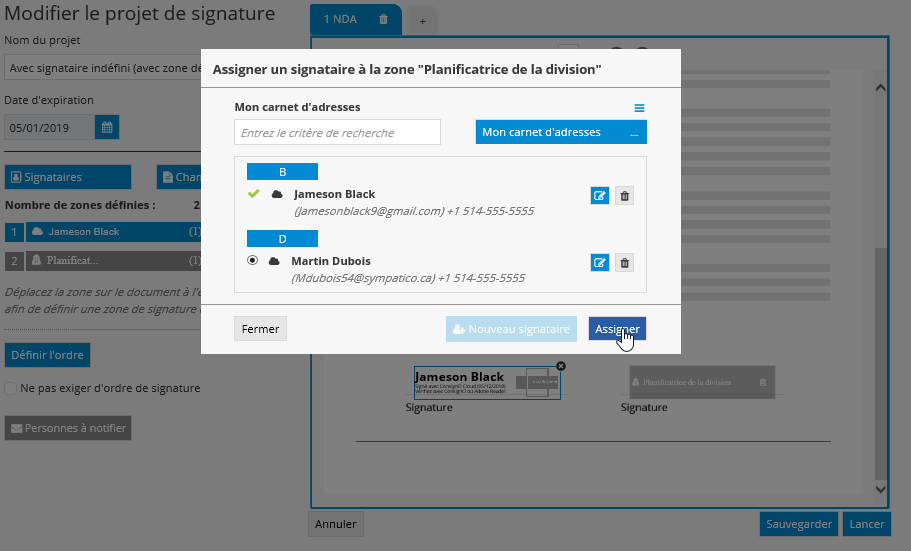
- Vous pourrez alors assigner le rôle à un contact du carnet d’adresses (comme dans l’exemple ci-dessous) ou à un nouveau signataire. Cliquez sur Assigner pour confirmer.
Modification d'un modèle
- Cliquez sur l’icône du crayon à partir du tableau de bord.
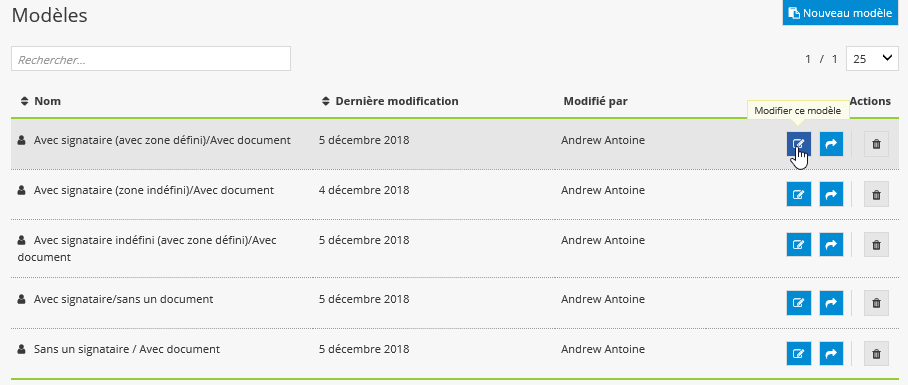
- Apportez les modifications nécessaires. Vous pouvez également modifier la durée d’un projet qui n’est pas expiré dans les paramètres du modèle utilisé. Pour ce faire, cliquez sur la flèche du menu déroulant vous permettant d’entrer la durée.
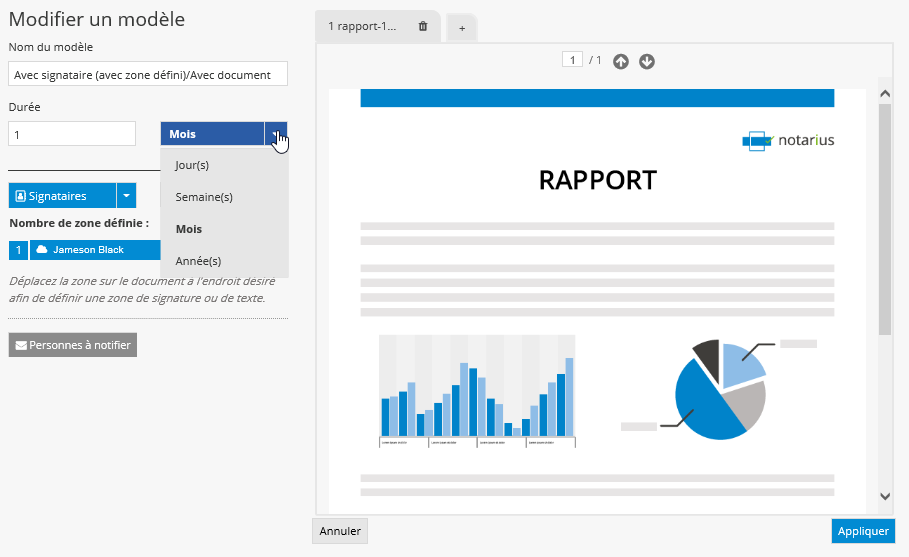
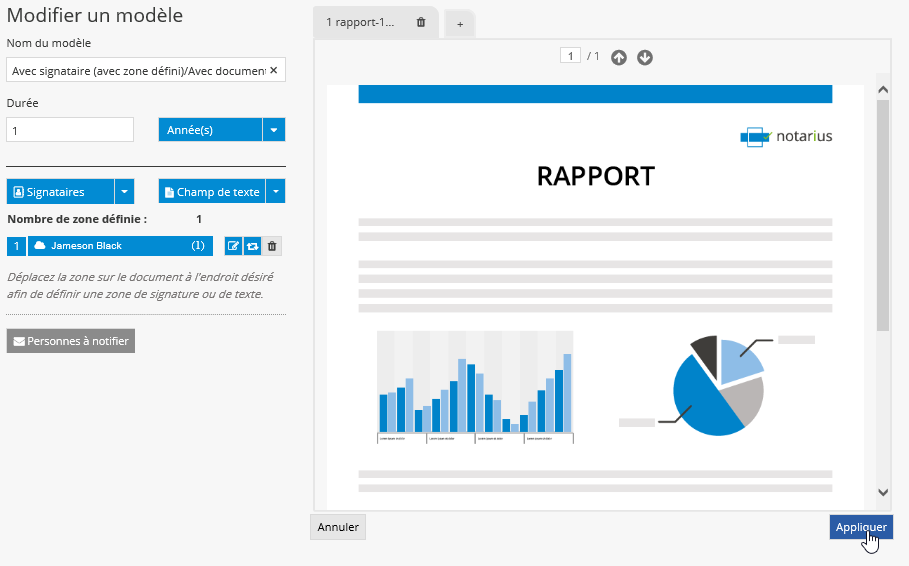
- Une fois les modifications entrées, cliquez sur Appliquer.
Suppression d'un modèle
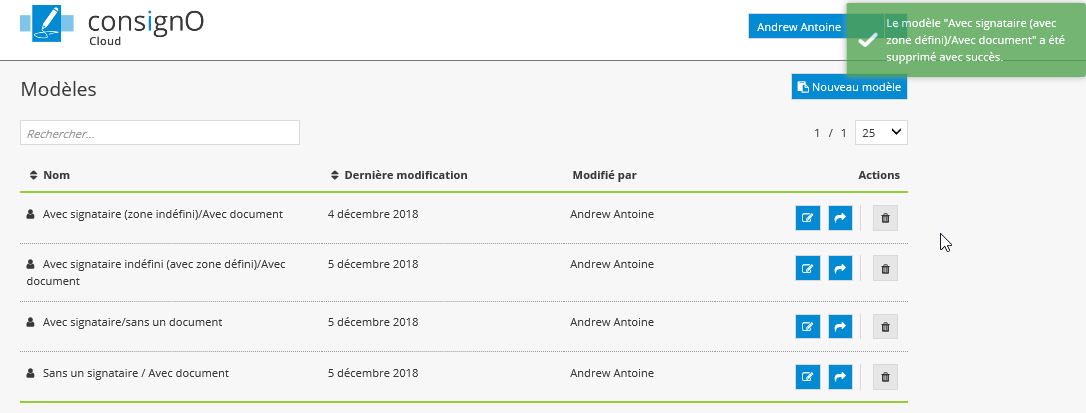
- Cliquez sur l’icône de la corbeille à partir du tableau de bord.

- Confirmez l’action en cliquant sur Supprimer.
-
+
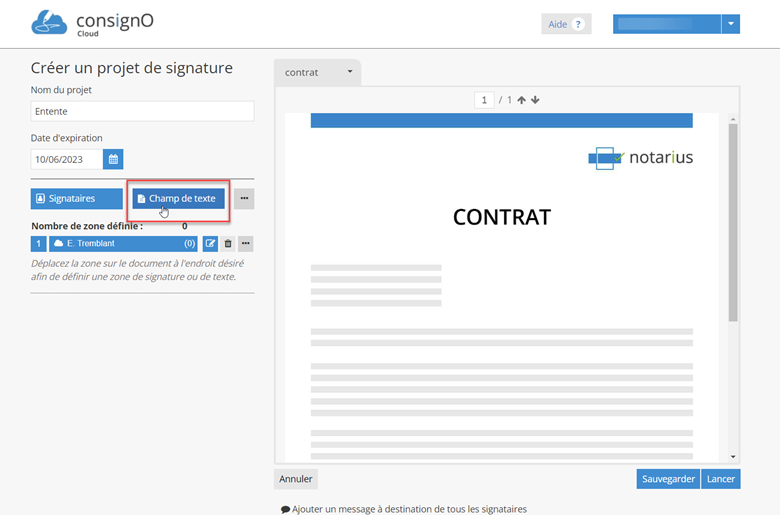
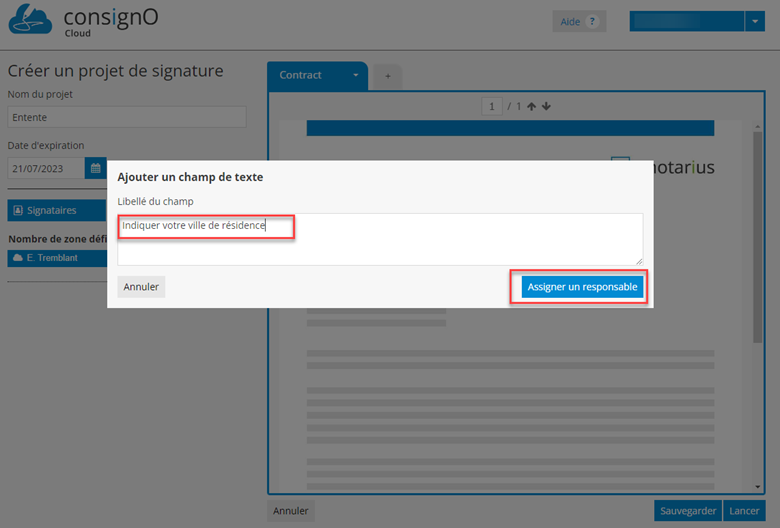
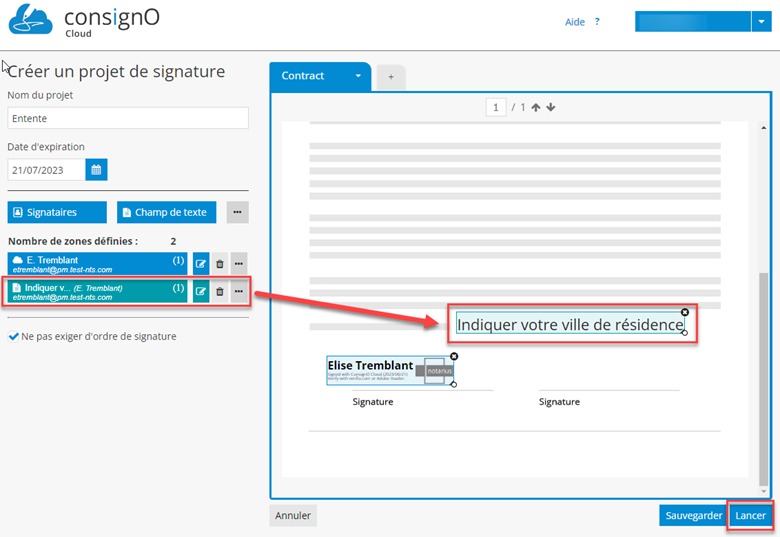
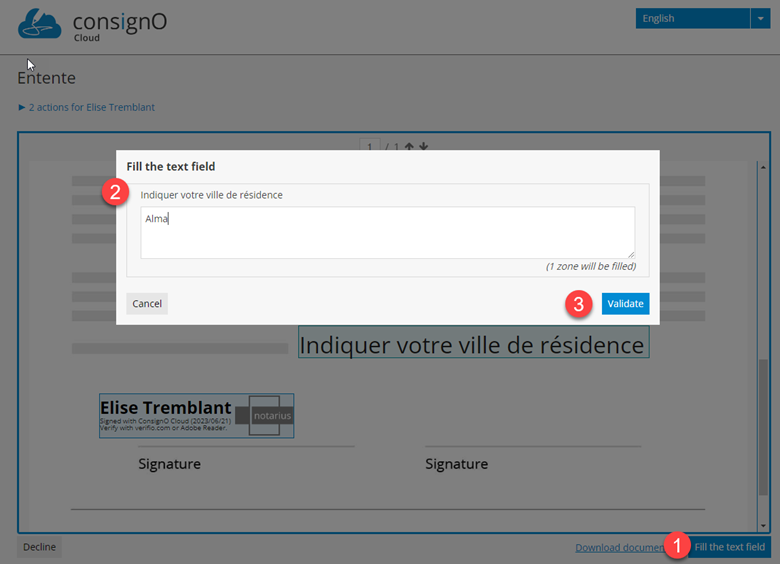
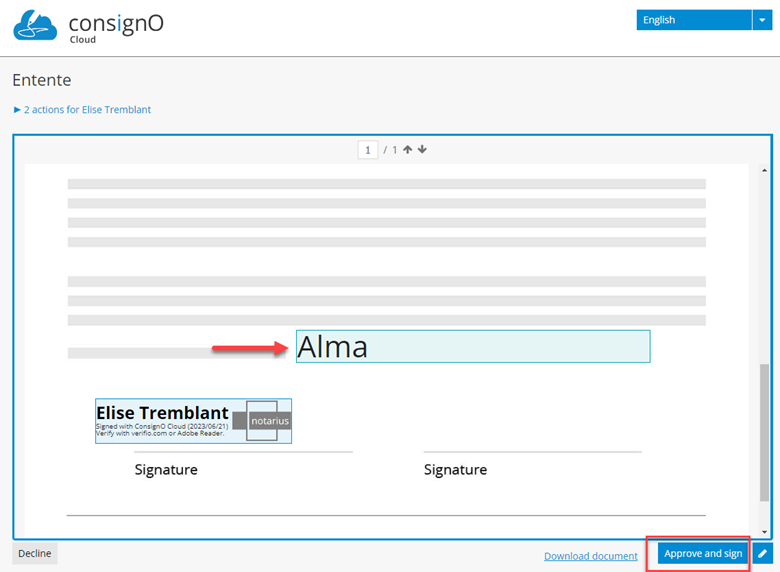
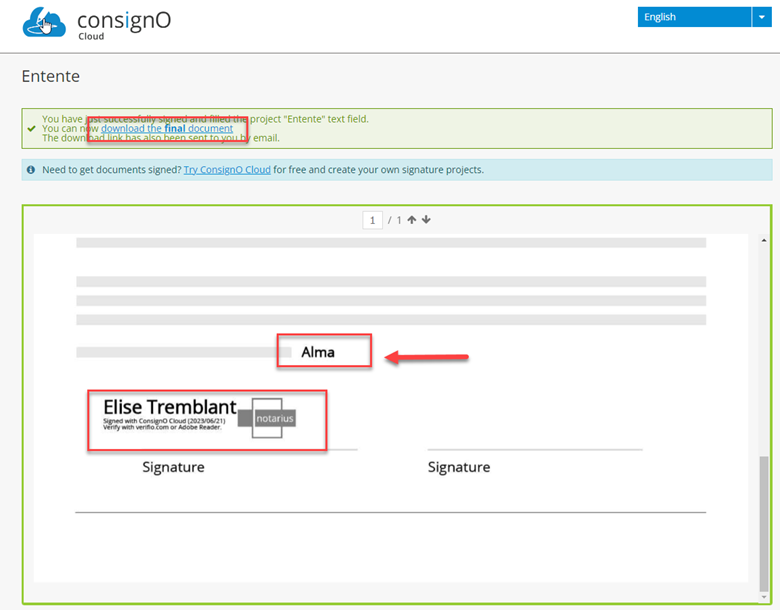
Le champ de texte
-
+
La corbeille
La corbeille permet de télécharger les documents des projets de signatures qui ont été supprimés depuis moins de 30 jours.
Note: Les projets de signature supprimés depuis plus de 30 jours sont supprimés définitivement et les documents liés ne peuvent pas être récupérés.
Depuis l’option de la corbeille sur la barre de menu de gauche, une liste des projets de signature récemment supprimés est affichée.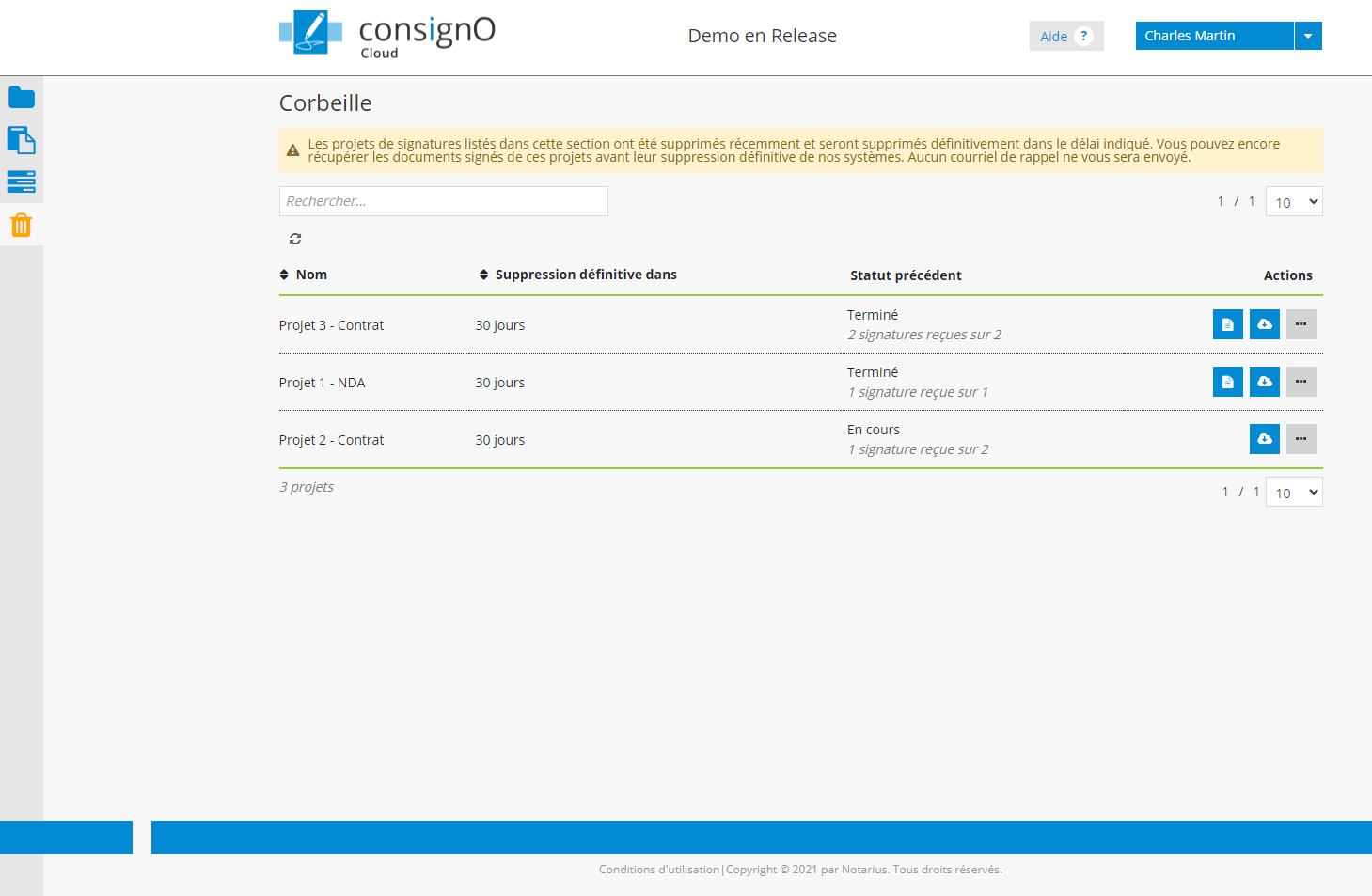
Pour les projets de signature terminés, si les documents signés ainsi que le journal d’audit doivent être récupérés, il suffit d’appuyer sur le bouton de téléchargement lié pour les sauvegarder sur votre poste.
Pour les projets de signature non terminés, le bouton de téléchargement permet de récupérer le ou les documents dans leurs états actuels et au besoin, initier un nouveau projet de signature à partir de ceux-ci.
Dans tous les cas, il reste possible de dupliquer un projet de signature supprimé. Ceci créera un nouveau projet de signature dans l’état initial du projet original, c’est-à-dire avant la réception des signatures.
La colonne “Suppression définitive dans” indique le délai restant avant la suppression définitive de la plateforme ConsignO Cloud des projets de signature et des documents liés. Une fois ce délai écoulé, les données sont supprimées de manière permanente et sont irrécupérables; ces projets de signature n’apparaîtront plus sous la corbeille.
-
+
Documentation sur le connecteur SharePoint pour ConsignO Cloud
Étape 1: Installation par votre administrateur
Le connecteur doit tout d’abord être installé par l’administrateur de votre site Sharepoint pour pouvoir être utilisé:
Étape 2: Utilisation et gestion du connecteur
Le connecteur SharePoint peut être utilisé par un instrumentant pour deux actions principales :
- Création de projet de signature
- Téléchargement des documents signés depuis le compte ConsignO Cloud vers SharePoint
- Créer un projet de signature
- Synchronisation et téléchargement de documents signés (Synchroniser)
- Guide pratique de gestion et de dépannage
- Valider le compte
- Supprimer le connecteur
1. Créer un projet de signature
Pour créer un projet de signature à partir de SharePoint, deux options sont disponibles :
- Sélectionnez un ou plusieurs fichiers, puis dans le menu, choisissez Créer un projet
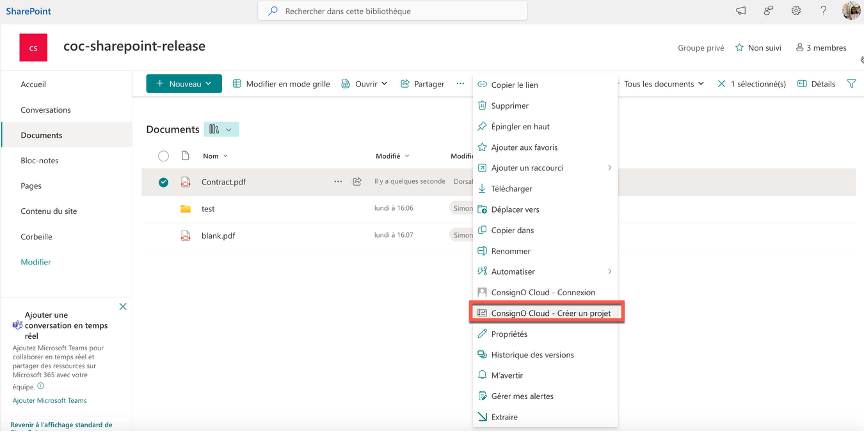
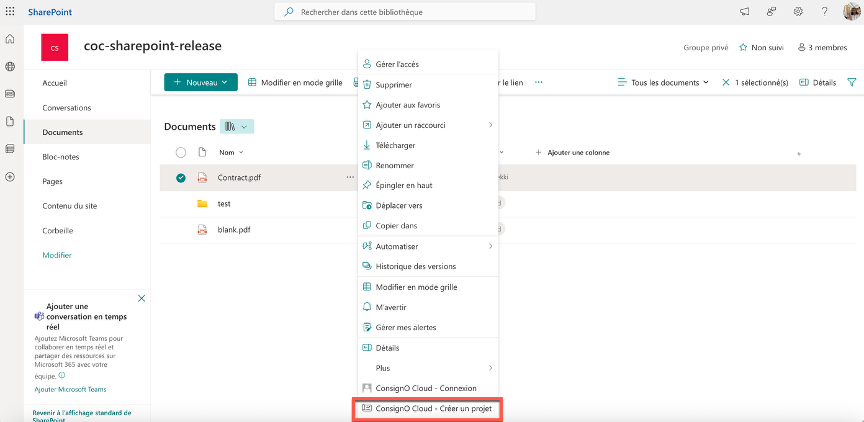
- Ou, à partir du bouton Option sur le côté droit du fichier, sélectionnez l’option ConsignO Cloud – Créer un projet
- L’utilisateur sera redirigé vers la page de création du projet de signature telle qu’elle serait normalement affichée lors de la création d’un projet directement via l’interface ConsignO Cloud.
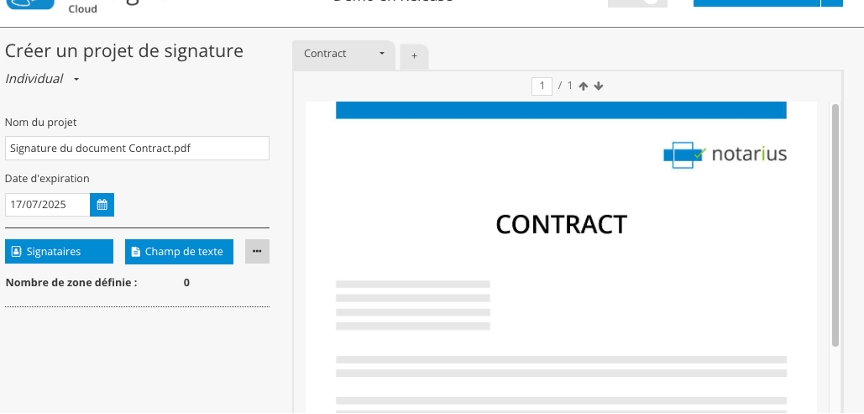
- Il sera ensuite possible de définir les signataires et de déposer les zones de signature sur le document avant de lancer le projet.
2. Synchronisation et téléchargement de documents signés (Synchroniser)
Il n’y a pas de téléchargement automatique des documents dans le répertoire SharePoint. L’instrumentant recevra une notification par courriel une fois le projet terminé et devra ensuite se connecter à SharePoint pour télécharger et enregistrer le projet signé.
Il est conseillé de sélectionner au préalable un dossier spécifique. Cette étape est obligatoire et a été privilégiée pour offrir plus de flexibilité à l’utilisateur final et lui permettre d’enregistrer les projets terminés dans un dossier distinct si nécessaire, sans écraser le document d’origine.
Pour télécharger un projet terminé :
Dans la section « Documents », sélectionnez simplement le dossier dans lequel vous souhaitez enregistrer les documents signés. Ensuite, dans le menu, sélectionnez l’option « Synchroniser ».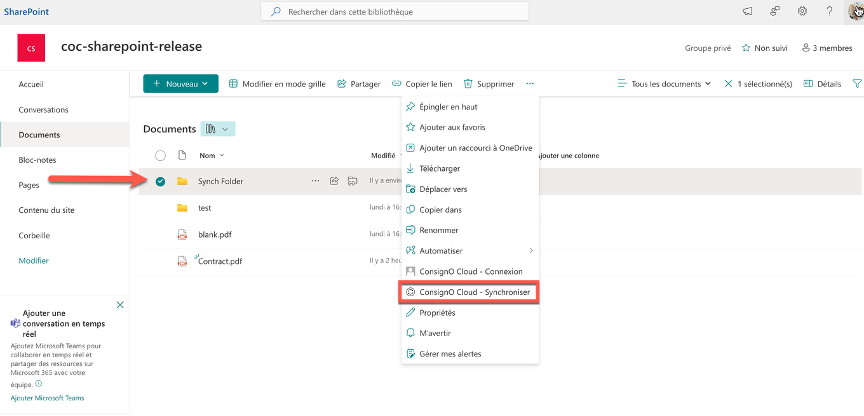
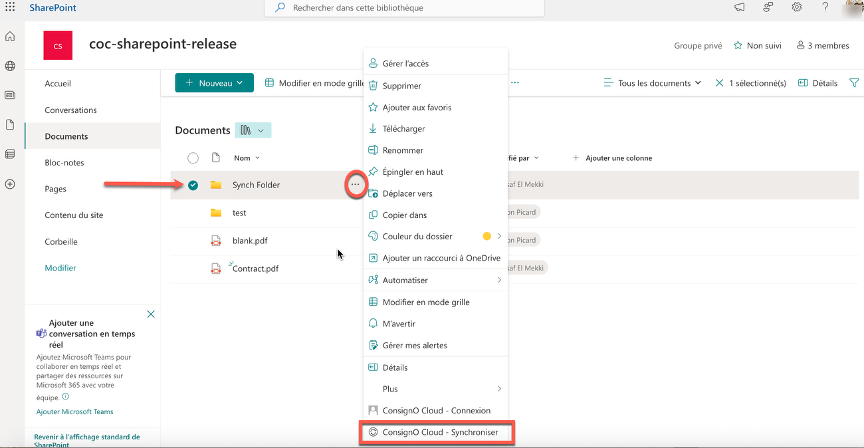
- Vous pouvez également sélectionner cette étape dans le menu d’options (vertical…) à côté du dossier sélectionné.
- Vous devriez ensuite être redirigé vers un tableau de bord où vous pourrez voir tous les projets terminés disponibles pour téléchargement.
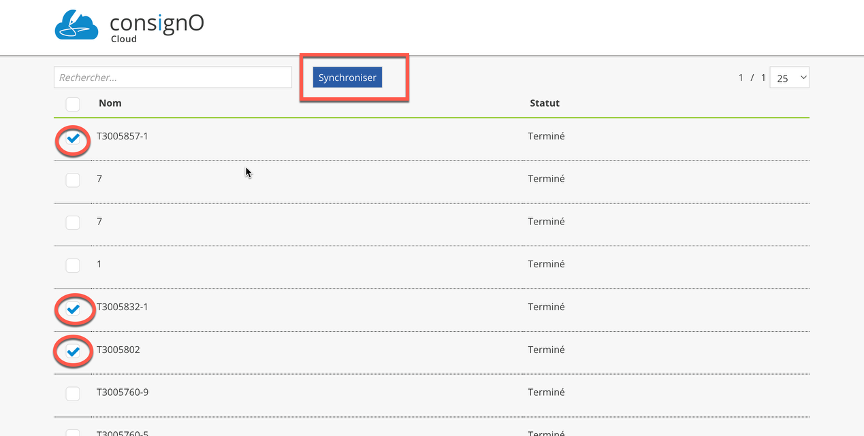
- Sélectionnez les projets à synchroniser et à télécharger sur SharePoint, puis cliquez sur le bouton « Synchroniser ».
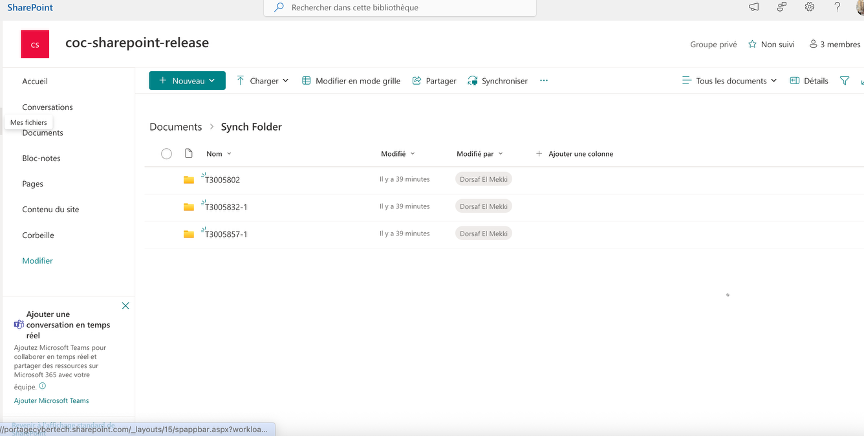
- Un nouveau dossier sera créé pour chaque projet. Ce dossier contient le document signé ainsi que le journal d’audit.
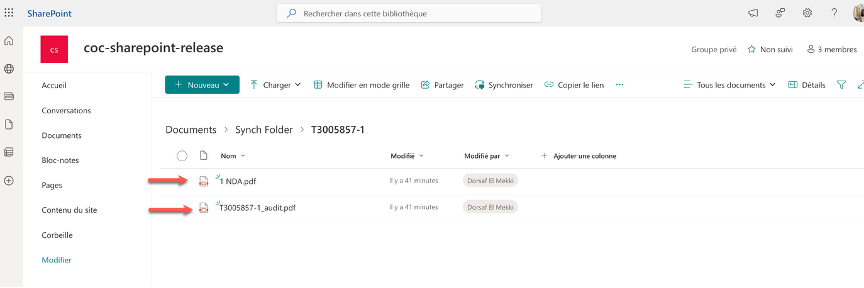 3. Guide pratique de gestion et de dépannage
Il peut arriver que certaines configurations soient perdues lors des mises à jour de ConsignO Cloud ou SharePoint. Voici quelques conseils de dépannage.
a. Valider le compte
La première étape doit toujours être de vérifier et au besoin de lier à nouveau les comptes.
- À l’aide du menu, sélectionnez « ConsignO Cloud – Gérer mon compte »
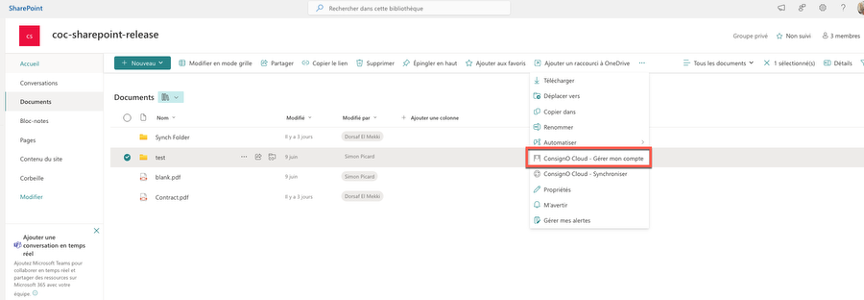
Vous serez ensuite redirigé vers la page d’informations de ConsignO Cloud, où vous pourrez accéder aux informations du compte.
De là, les utilisateurs peuvent modifier le compte et associer un nouveau compte à SharePoint, ou simplement supprimer un compte de SharePoint.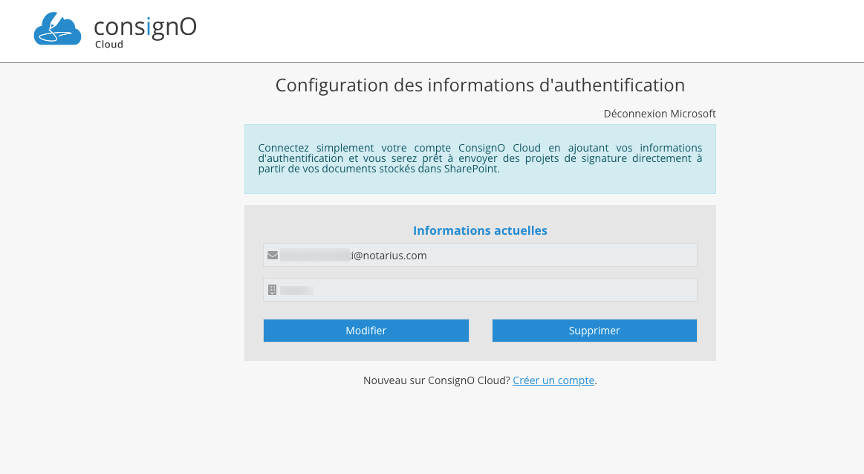
Lorsqu’un compte est configuré dans SharePoint, une référence à celui-ci est visible dans le compte ConsignO Cloud. Accédez au menu Préférences de ConsignO Cloud, puis à Mot de passe d’applications tierces.
Vous devriez voir une entrée ConsignO Cloud SharePoint, comme celle illustrée ci-dessous : S’il n’y en a pas ou qu’il y en a plusieurs, il peut être judicieux de les supprimer toutes et de recommencer directement depuis SharePoint.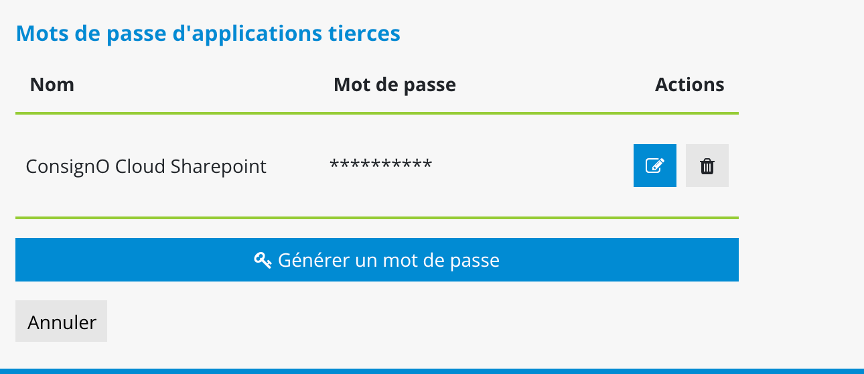
b. Supprimer le connecteur
Attention : Ceci devrait être votre dernier recours. Vous supprimerez l’application, puis la réinstallerez.
Dans le menu de gauche, sélectionnez « Contenu du site », puis « Applications pour SharePoint ».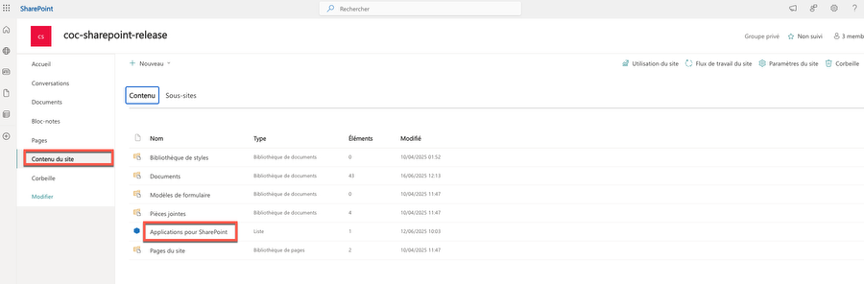
« Une fois sur la page, repérez ConsignO Cloud, cliquez sur les “…” puis à nouveau sur les “…” pour afficher plus d’options, y compris l’option “Supprimer”. »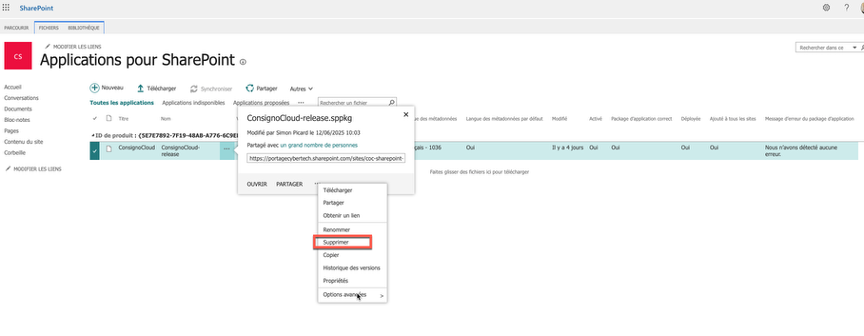
-
+
Je veux signer numériquement un projet ConsignO Cloud.
Une signature numérique CertifiO est émise à une personne par une Association professionnelle ou une organisation et est délivrée par Notarius. Pour signer numériquement sur notre plateforme en ligne ConsignO Cloud, assurez-vous que vous ou vos signataires avez adhéré à une de nos signatures CertifiO.
Pour signer numériquement dans ConsignO Cloud, assurez-vous de signer à partir d’un ordinateur où votre signature numérique (fichier .epf) est accessible.
Choisissez votre situation:
Je veux signer numériquement un projet sur ConsignO Cloud
Durant ce processus, nous allons signer un projet ConsignO Cloud reçu. Si vous désirez créer un projet ConsignO Cloud vous-même, visitez la section Créer un projet de signature.
Suivez ces étapes :
- Ouvrez le courriel envoyé par consignocloud@notarius.com vous invitant à signer le projet de signature ConsignO Cloud. Puis, Cliquez sur le lien.

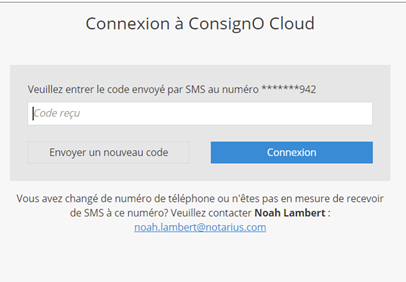
- Entrez le code envoyé par SMS à votre numéro de cellulaire associé.
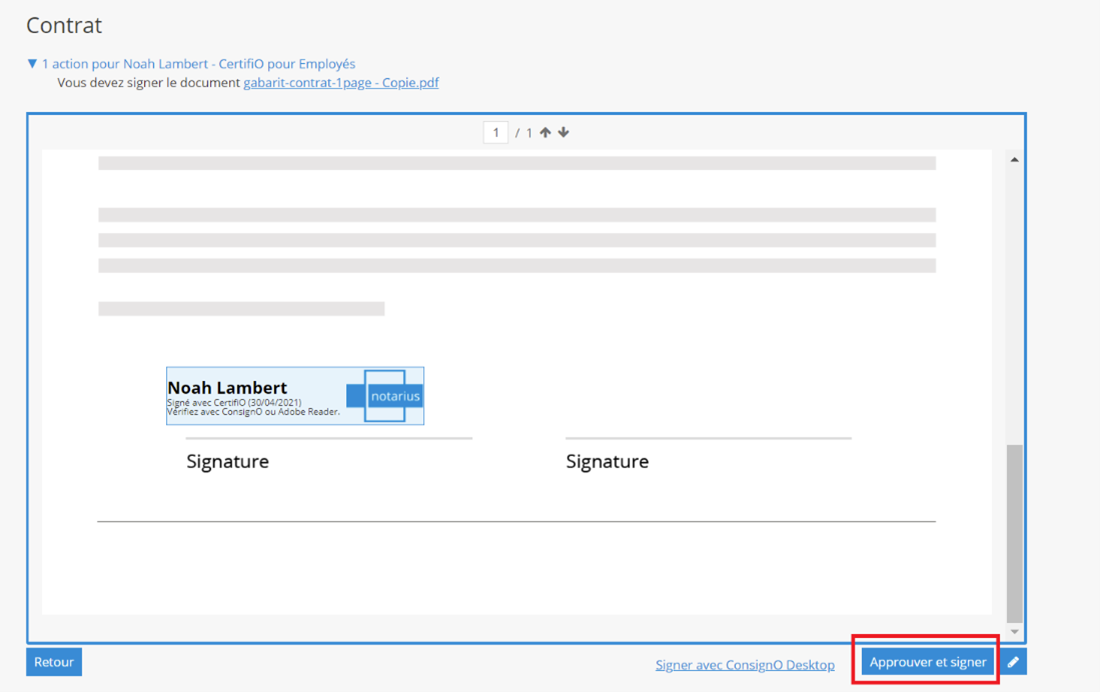
- Visionnez le projet et cliquez sur Approuver et signer.
- Une fenêtre Entrust apparaîtra vous invitant à entrer le mot de passe de votre signature numérique. Entrez votre mot de passe et cliquez sur OK.
- Votre signature numérique (fichier .epf) doit se trouver sur l’ordinateur à partir duquel vous signez.

Vous avez signé numériquement un document sur ConsignO Cloud. Lorsque toutes les parties auront signé. Vous pourrez télécharger le document final et le journal d’audit.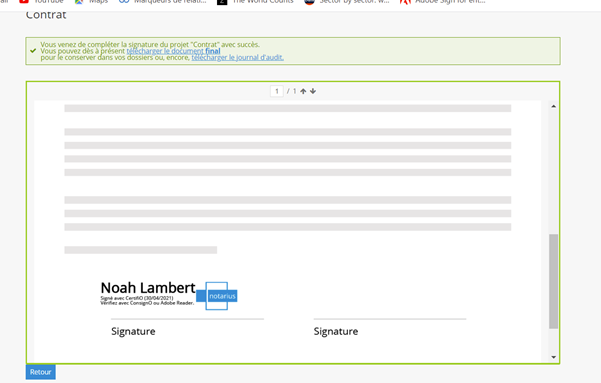
Je veux signer numériquement un projet ConsignO Cloud via l'application ConsignO Desktop
Durant ce processus, nous allons signer un projet ConsignO Cloud reçu dans l’application ConsignO Desktop. Si vous désirez créer un projet ConsignO Cloud vous-même, visitez la section Créer un projet de signature.
Suivez ces étapes :
- Ouvrez le courriel envoyé par consignocloud@notarius.com vous invitant à signer le projet de signature ConsignO Cloud. Puis, Cliquez sur le lien.
- Entrez le code envoyé par SMS à votre numéro de cellulaire associé.
- Visionnez le projet et cliquez sur Signer avec ConsignO Desktop. Une page nommée Envoyer votre document signé devrait s’ouvrir et vous allez télécharger le projet en format PDF. Pour faciliter le processus, conservez votre navigateur ouvert sur la page.
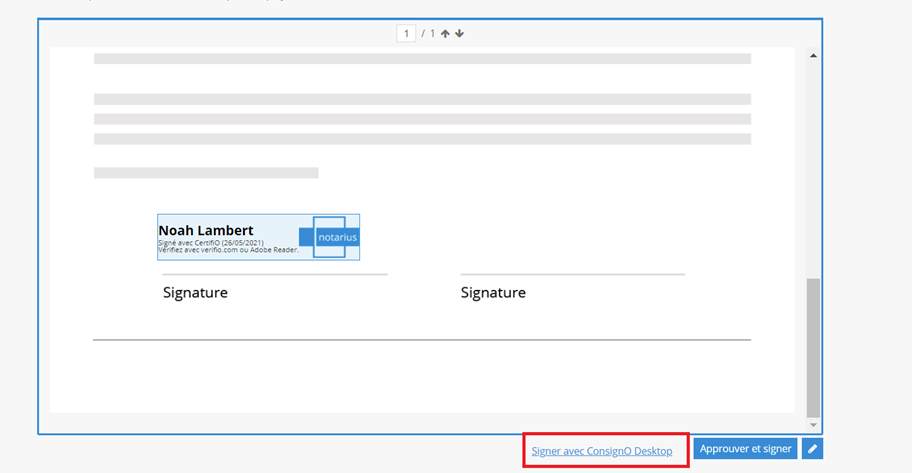
- Ouvrez ConsignO Desktop et Ouvrez le document PDF téléchargé dans l’application.
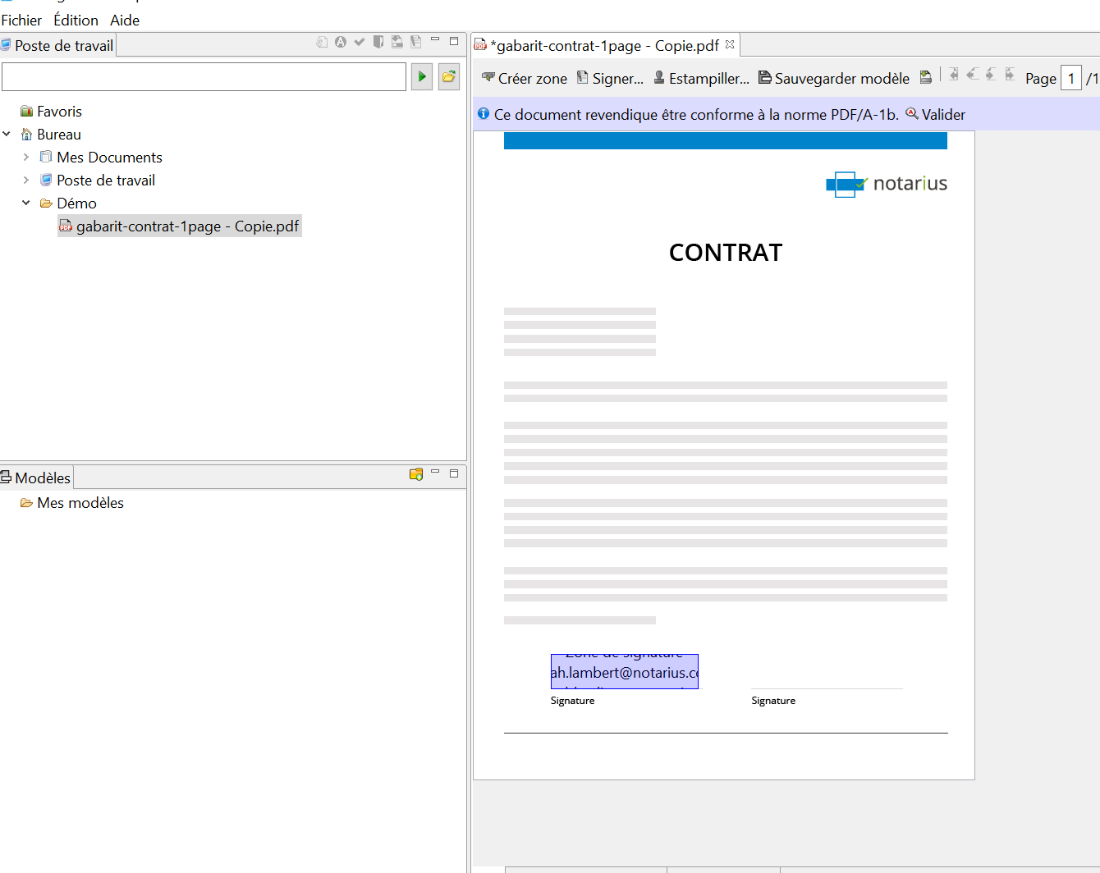
- Cliquez sur Signer.

- Dans la fenêtre de l’Assistant de signature, sélectionnez la signature numérique requise, puis cliquez sur Signer.
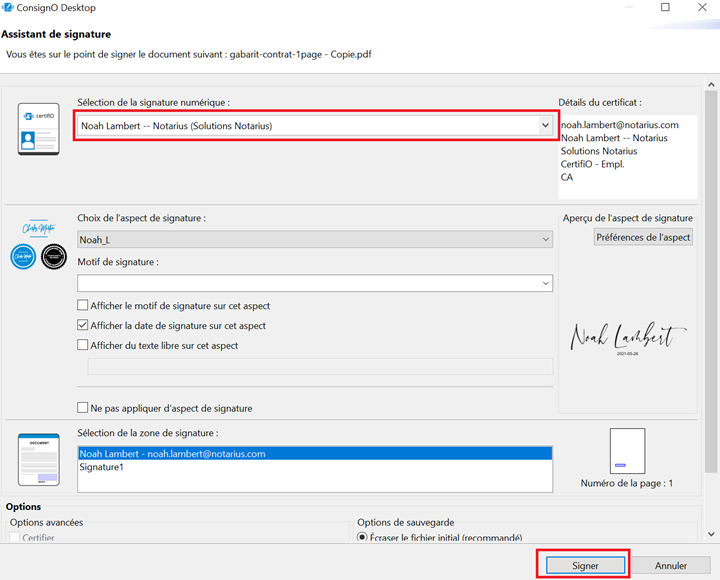
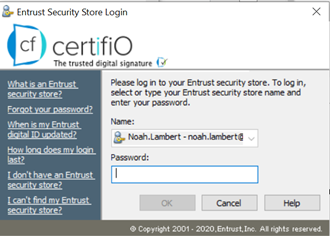
- Une fenêtre Entrust apparaîtra vous invitant à entrer le mot de passe de votre signature numérique. Entrez votre mot de passe et cliquez sur OK.
- Votre signature numérique (fichier .epf) doit se trouver sur l’ordinateur à partir duquel vous signez.
- Retournez dans votre navigateur et Téléversez le document PDF signé. Puis, cliquez sur Envoyer le document signé.
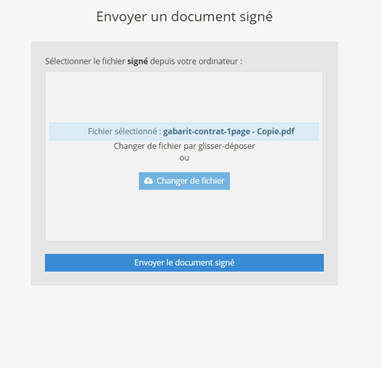
- Un encadré vous indiquera que le document PDF signé a bien été téléversé.

Vous avez signé numériquement un document sur ConsignO Cloud. Lorsque toutes les parties auront signé. Vous pourrez télécharger le document final et le journal d’audit.
Fonctions d'organisation - Forfaits Affaires et Entreprise
-
+
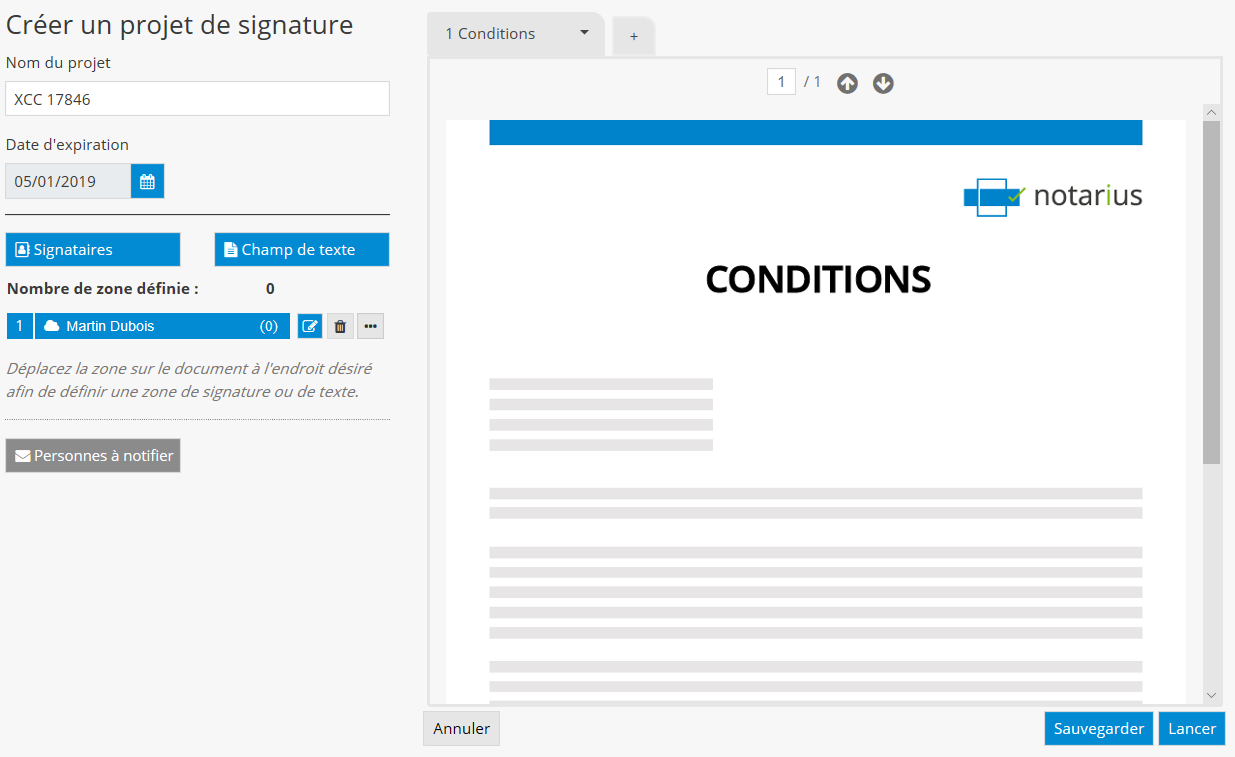
Insérer plusieurs documents
Ajouter des documents
1. À partir d’un projet en création, cliquez sur l’onglet  afin d’ajouter un document.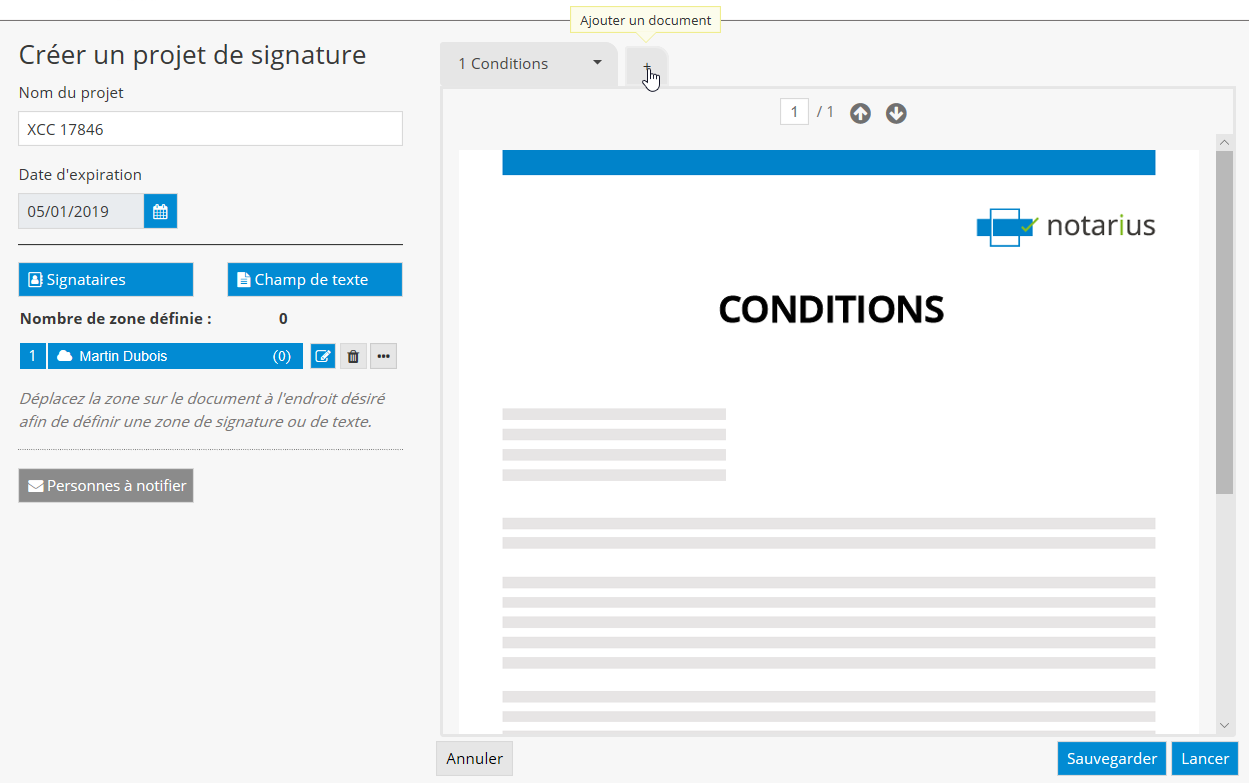
2. Sélectionnez le document à ajouter. Il peut s’agir d’un document que vous voulez faire signer ou d’un document que vous fournissez à titre informatif et qui ne nécessite pas de signature.
Vous pouvez sélectionner et téléverser dans le projet de signature plusieurs documents à la fois.
3. Si le document comporte une zone de signature définie, l’onglet du document sera bleu; si le document est fourni à titre informatif et ne comporte pas de zone de signature, l’onglet du document sera gris. Une fois que le projet est prêt à être envoyé, cliquez sur Lancer.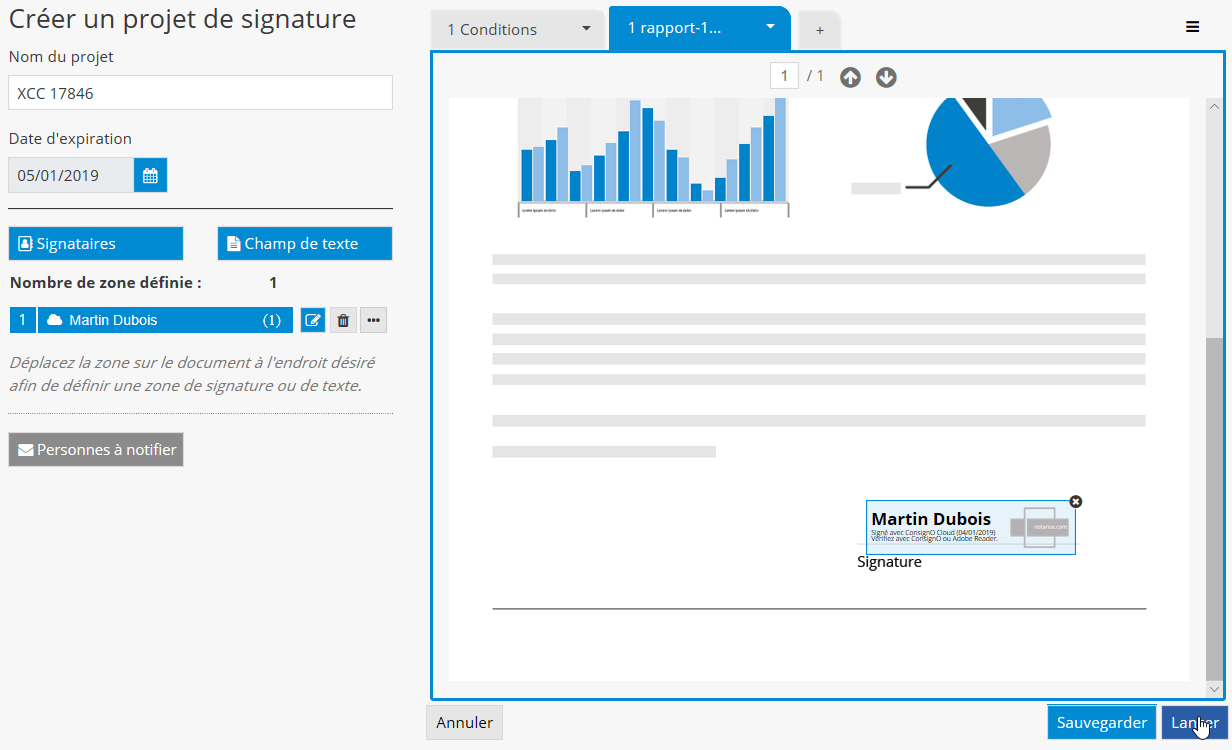
4. Si le projet contient un document qui ne comporte pas de zone de signature, une demande de confirmation s’affichera. Pour poursuivre, cliquez de nouveau sur Lancer.
Supprimer un document
1. Cliquez sur la flèche de l’onglet, puis sélectionnez Retirer le document.
2. Confirmez l’action en cliquant sur Retirer.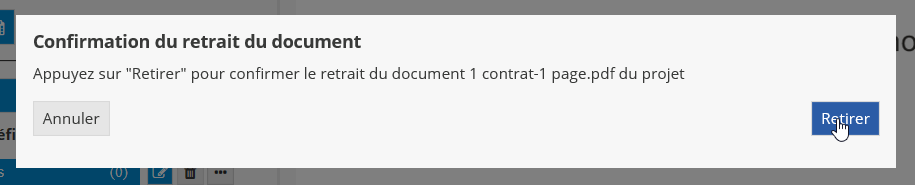
Remplacer un document
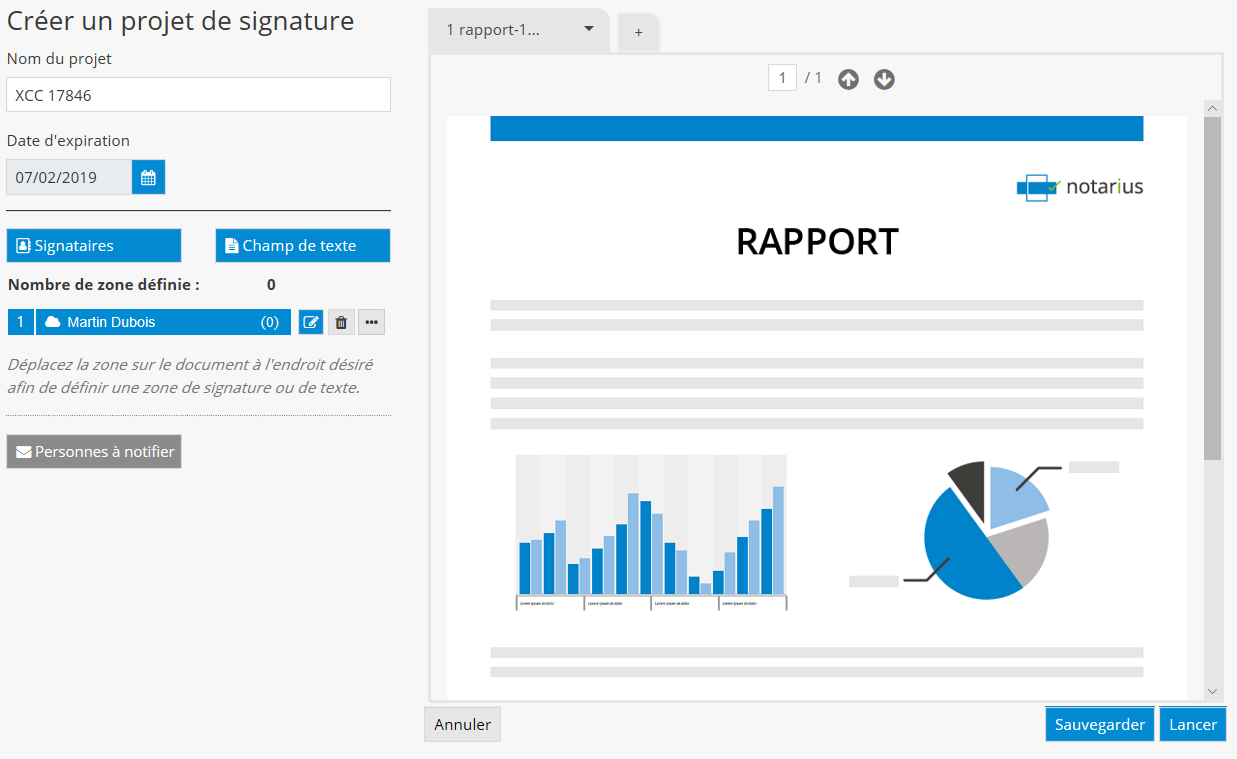
1. Cliquez sur la flèche de l’onglet, puis sélectionnez Remplacer le document.
2. Sélectionnez le nouveau document.
Modifier l'ordre d'affichage des documents
Les documents du projet seront présentés aux destinataires dans le même ordre que celui de la page de création du projet. Pour modifier l’ordre d’affichage des documents, il suffit de cliquer sur l’onglet d’un document que vous voulez déplacer, de le faire glisser en maintenant le bouton de la souris enfoncé jusqu’à l’endroit désiré, puis de le déposer en relâchant le bouton.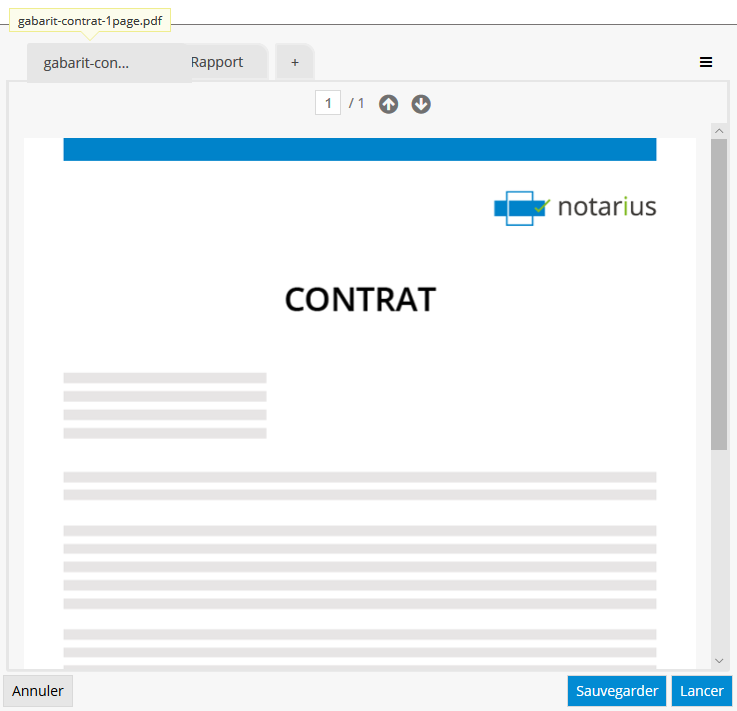
-
+
Tableau de bord de l’organisation
Vous pouvez accéder au tableau de bord des projets de l’organisation en cliquant sur l’icône des projets de l’organisation située dans la barre latérale gauche.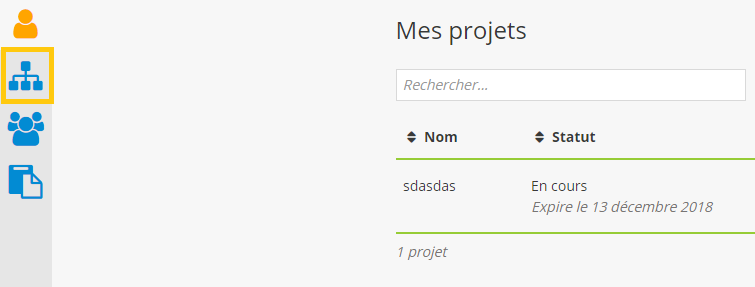
Cette icône ne s’affiche que si l’utilisateur détient un rôle supplémentaire ou fait partie d’un groupe d’utilisateurs.
Le tableau de bord des projets de l’organisation affiche tous les projets de l’organisation pour lesquels l’utilisateur en cours détient les droits appropriés.
Le tableau de bord des projets de l’organisation comprend :
- Les projets créés par l’utilisateur actuel;
- Les projets des groupes auxquels l’utilisateur actuel appartient;
- Tous les projets de l’organisation pour lesquels l’utilisateur détient un rôle supplémentaire et les droits appropriés.

En plus des fonctionnalités du tableau de bord, le tableau de bord des projets de l’organisation permet de voir qui est l’instrumentant d’un projet, c’est-à-dire la personne qui a créé le projet de signature, et comprend un filtre de recherche permettant d’afficher les projets de signature d’un groupe en particulier.
-
+
Gérer les utilisateurs
Seuls les utilisateurs qui détiennent un rôle Administrateur ou Gestionnaire associé à un forfait Affaires ou Entreprise ont accès à l’option de gestion des utilisateurs.
- Vous pouvez accéder à la page de gestion des utilisateurs en cliquant sur l’icône de gestion des utilisateurs située dans la barre latérale gauche.
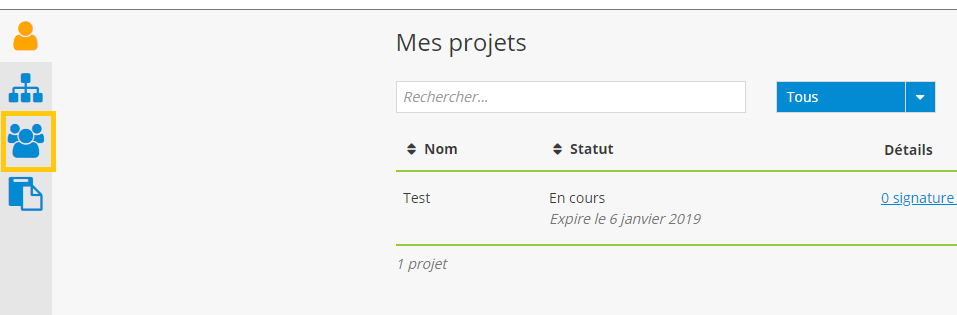
- La liste des utilisateurs liés au compte de votre organisation s’affichera.
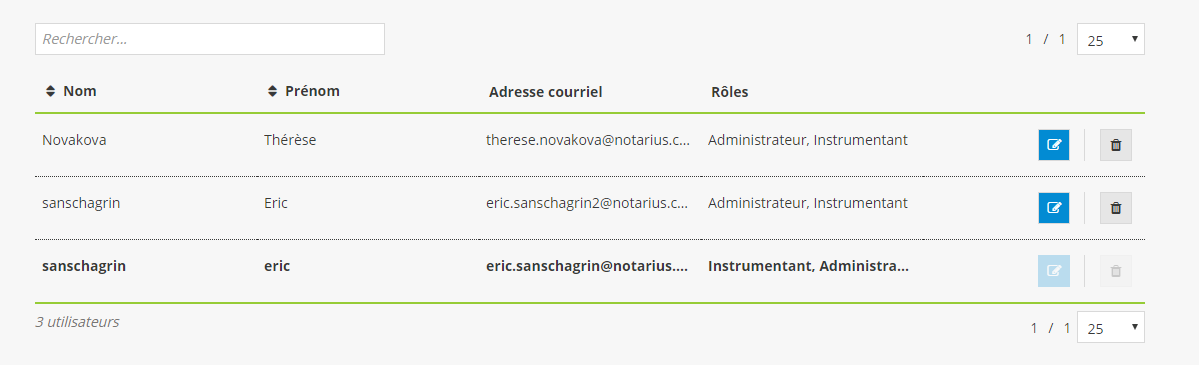
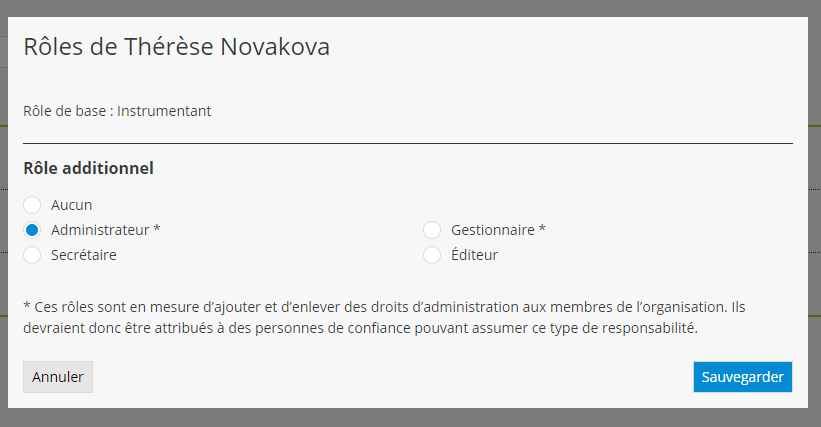
- Vous pouvez assigner un rôle supplémentaire à l’utilisateur sélectionné en cliquant sur l’icône de modification des rôles.
Les rôles additionnels disponibles sont* :
- Administrateur : Droits de modifier tous les projets de l’organisation, le contenu partagé, les paramètres de l’organisation, la gestion des utilisateurs et la facturation;
- Gestionnaire : Droits de modifier le contenu partagé, les paramètres de l’organisation, la gestion des utilisateurs et la facturation;
- Secrétaire : Droits d’accéder aux projets terminés de l’organisation et de modifier le contenu partagé;
- Éditeur : Droits de modifier le contenu partagé;
- Instrumentant : Droits sur les projets créés par l’utilisateur et accès au contenu partagé;
- Instrumentant restreint aux groupes: Doit faire parti d’un groupe pour lancer des projets, n’a pas accès à un carnet d’adresses individuel et ne peut éditer les signataires ajoutés à un projet de signature.
* Les rôles disponibles et les droits qui y sont liés peuvent varier en fonction des paramètres établis par votre organisation.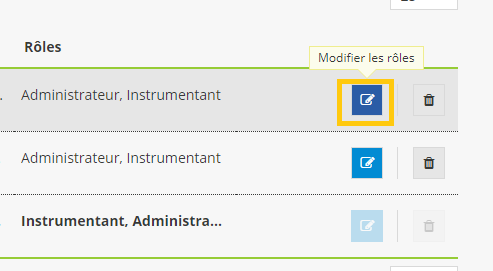
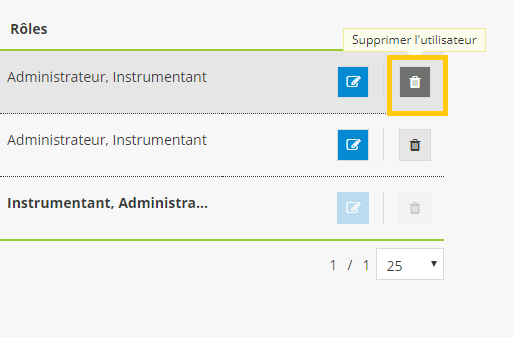
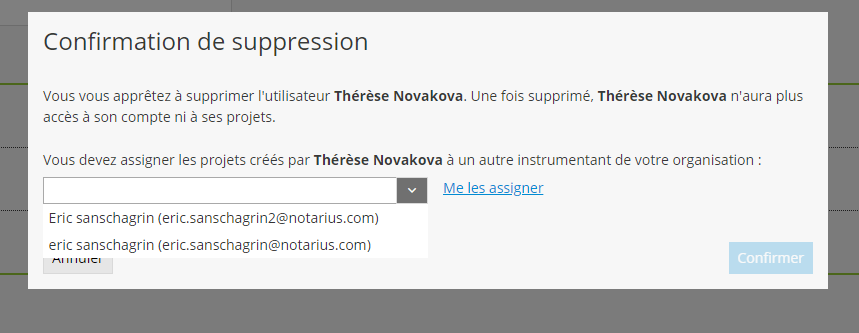
- Vous pouvez retirer un utilisateur du compte de l’organisation en cliquant sur la corbeille. La personne qui retire un utilisateur devra alors s’assigner les projets de l’utilisateur ou les assigner à une autre personne liée au compte de l’organisation.
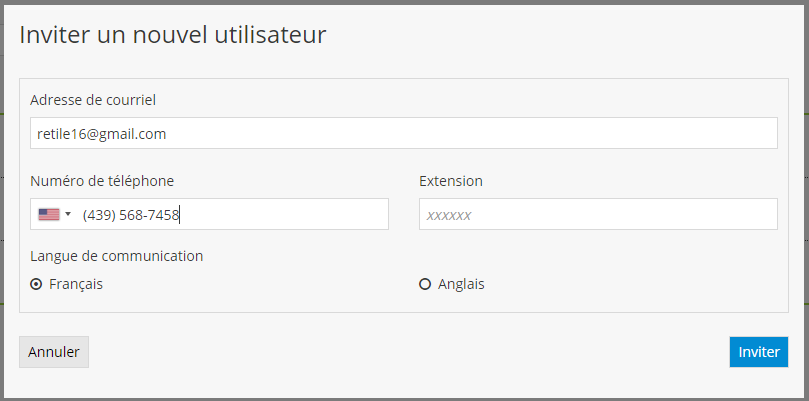
- Vous pouvez également inviter un instrumentant (utilisateur) à s’inscrire dans le compte de l’organisation.
- Entrez les informations requises sur l’utilisateur que vous souhaitez inviter, puis cliquez sur Inviter. Pour le forfait Affaires, assurez-vous d’avoir une licence disponible avant d’inviter un nouvel utilisateur.
- L’utilisateur recevra un courriel l’invitant à s’inscrire.

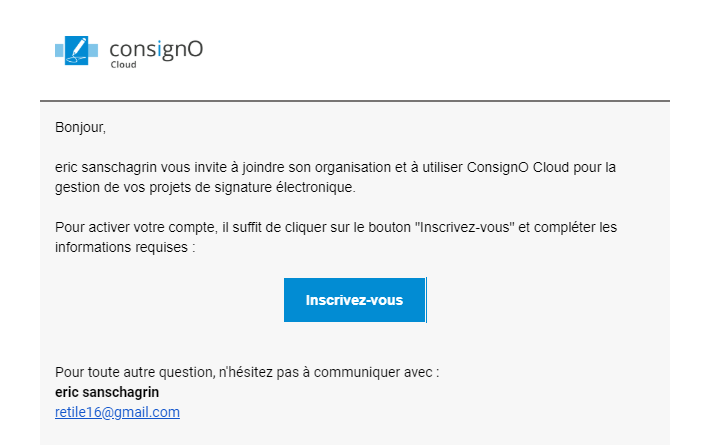
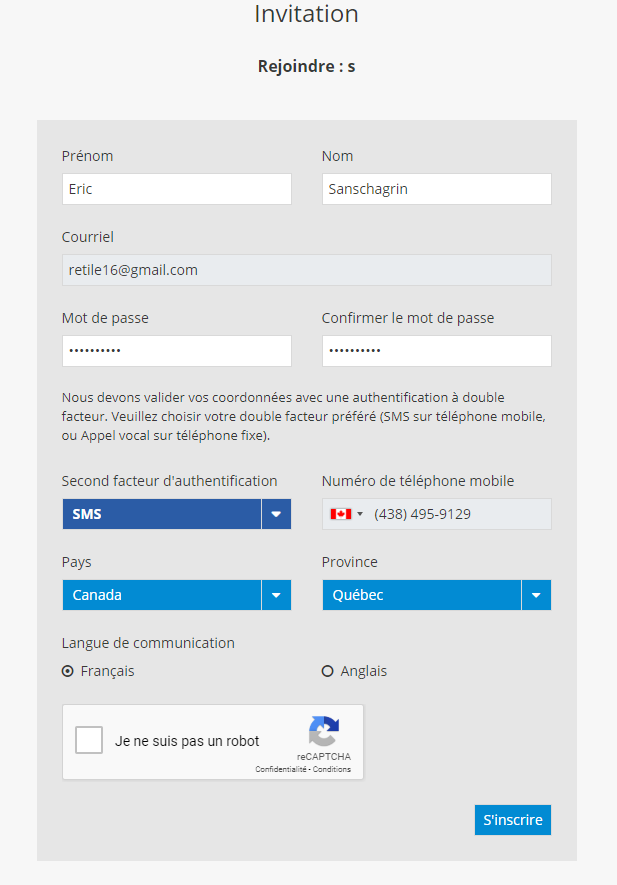
- Après avoir cliqué sur le lien fourni, l’utilisateur aura à remplir un formulaire d’invitation, puis à valider ses informations à l’aide d’un second facteur d’authentification.
-
+
Gérer le carnet d’adresses de l’organisation
Tous les utilisateurs de l’organisation ont accès au carnet d’adresses de l’organisation, mais seuls les utilisateurs ayant l’un des rôles additionnels suivants peuvent le modifier :
- Administrateur
- Gestionnaire
- Secrétaire
- Éditeur
L’ajout d’un signataire ainsi que les modifications se font de la même manière que pour le carnet d’adresses personnel (voir Gérer le carnet d’adresses).
Accèder au carnet d'adresses de l'organisation
Depuis le tableau de bord, cliquez sur la flèche du menu déroulant à droite de votre nom, puis sélectionnez Carnet d’adresses pour ouvrir le carnet d’adresses.
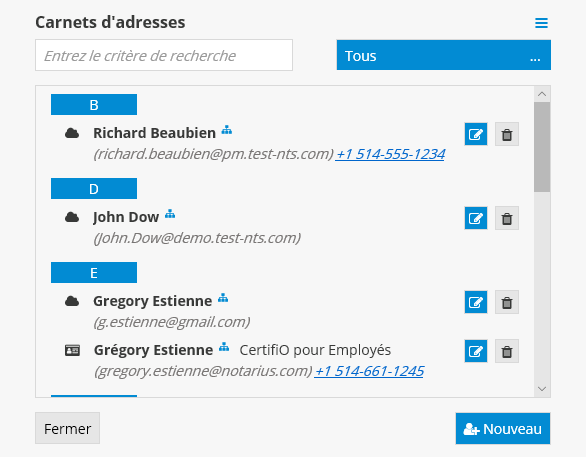
L’icône bleue de l’organisation s’affiche à droite du nom des contacts faisant partie du carnet d’adresses de l’organisation.
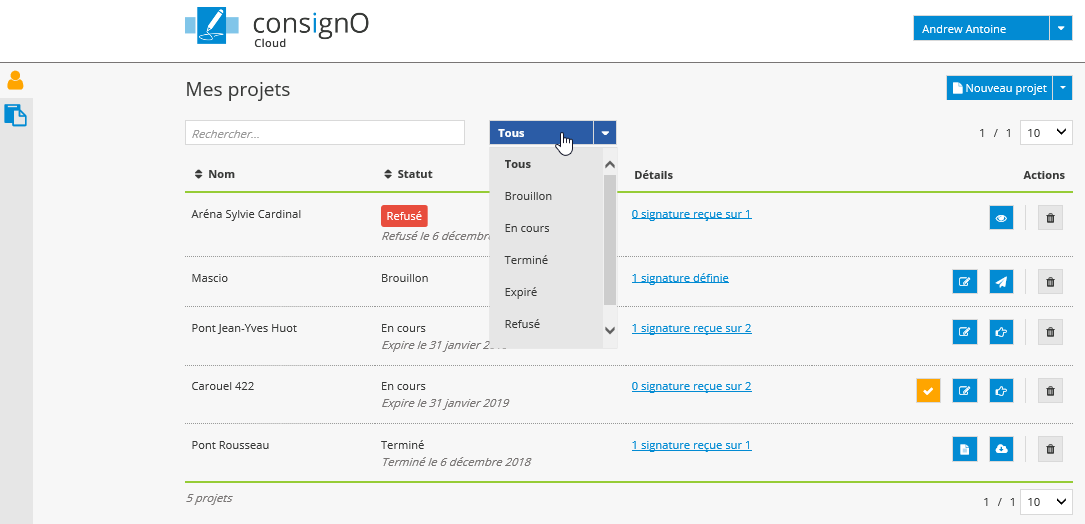
Cliquez sur le bouton Tous pour afficher tous les contacts ou sélectionnez le carnet d’adresses que vous souhaitez consulter.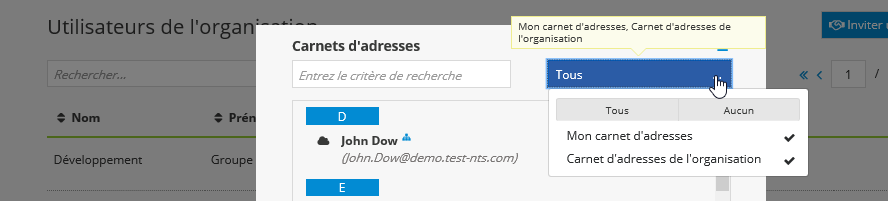
Sélectionner dans quel carnet d'adresses ajouter un contact
Si vous détenez un rôle supplémentaire vous permettant de modifier le carnet d’adresses de l’organisation, vous devez sélectionner dans quel carnet d’adresses vous souhaitez ajouter un contact (le vôtre ou celui de l’organisation).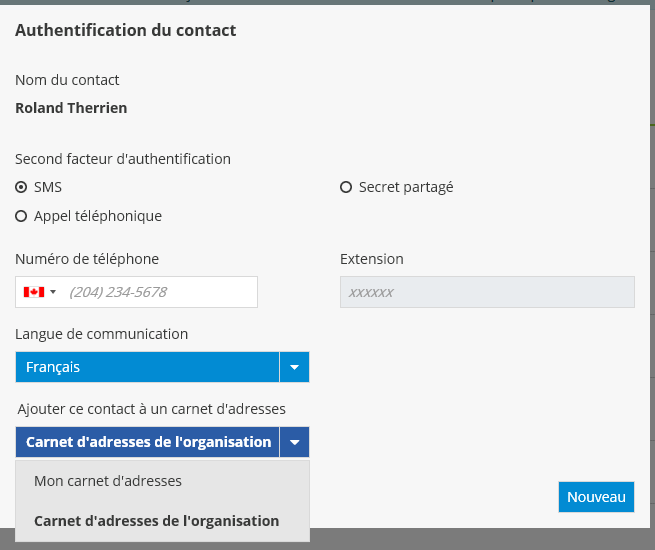
-
+
Créer des groupes et assigner des projets
La création d’un groupe dans ConsignO Cloud permet de partager des projets, un carnet d’adresses et des modèles de projet entre plusieurs utilisateurs ou de simplement regrouper des projets de signature à des fins de gestion. Vous pouvez gérer les droits des utilisateurs d’un groupe en fonction des besoins liés aux projets du groupe.
Créer un groupe
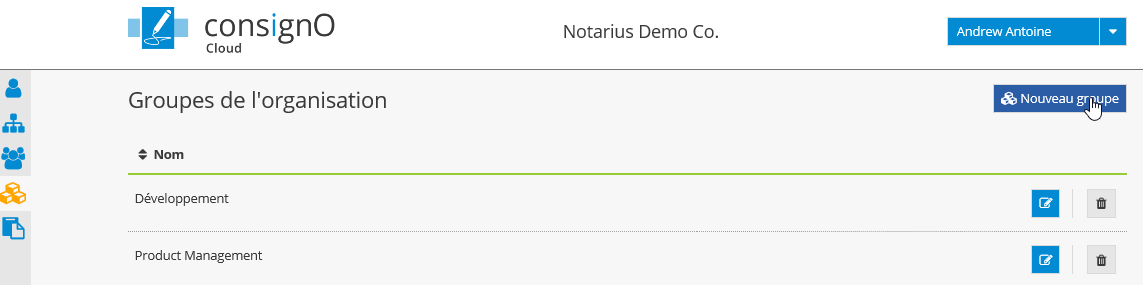
- À partir du tableau de bord, cliquez sur le bouton Nouveau groupe.
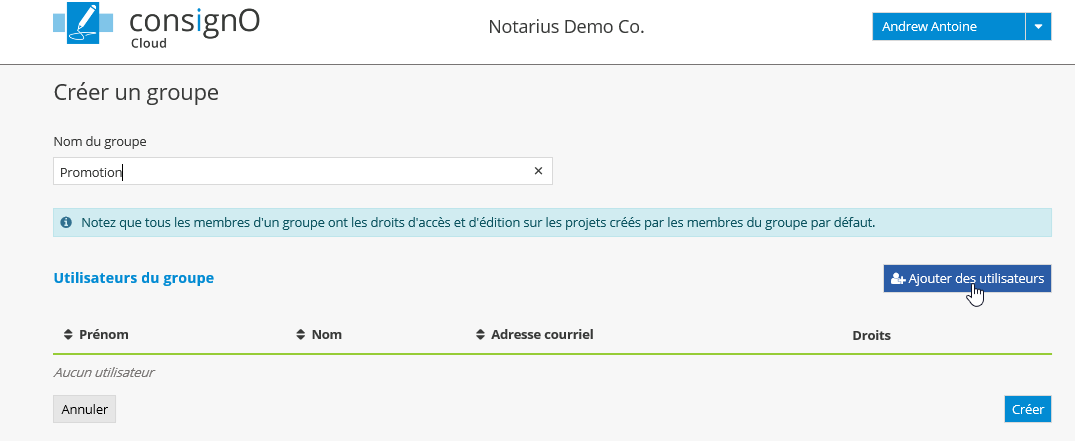
- Nommez le groupe, puis ajoutez un ou des utilisateurs de l’organisation.

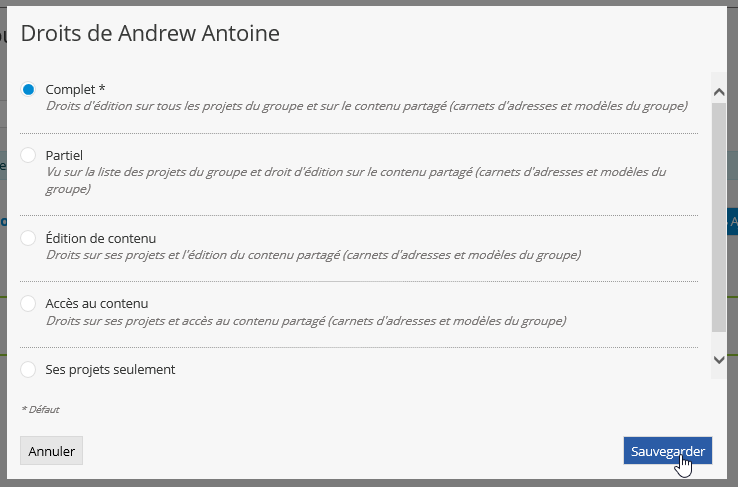
- Cliquez sur l’icône du crayon pour afficher la page des niveaux de droits de l’utilisateur sélectionné.
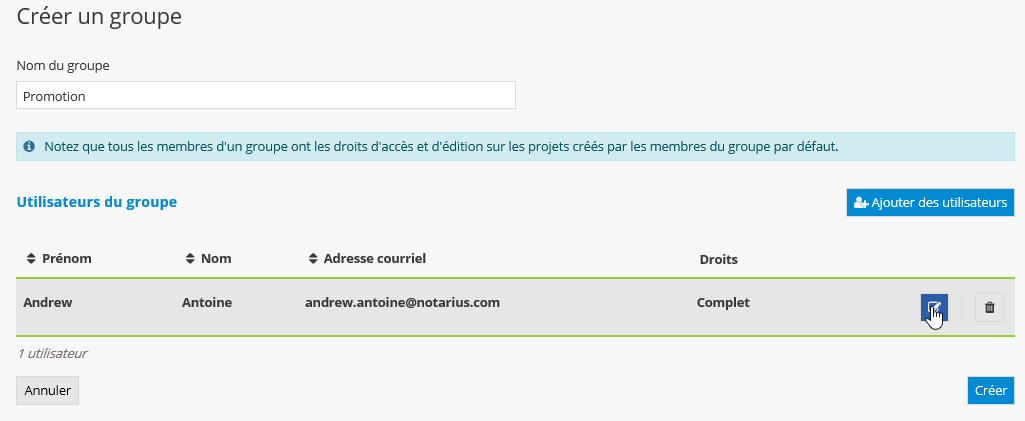
- Sélectionnez le niveau de droits que vous voulez accorder à l’utilisateur, puis cliquez sur Sauvegarder.
- Cliquez sur Créer pour terminer la création de votre groupe.

Modifier un groupe existant
- Cliquez sur l’icône du crayon afin de modifier les informations relatives au groupe.
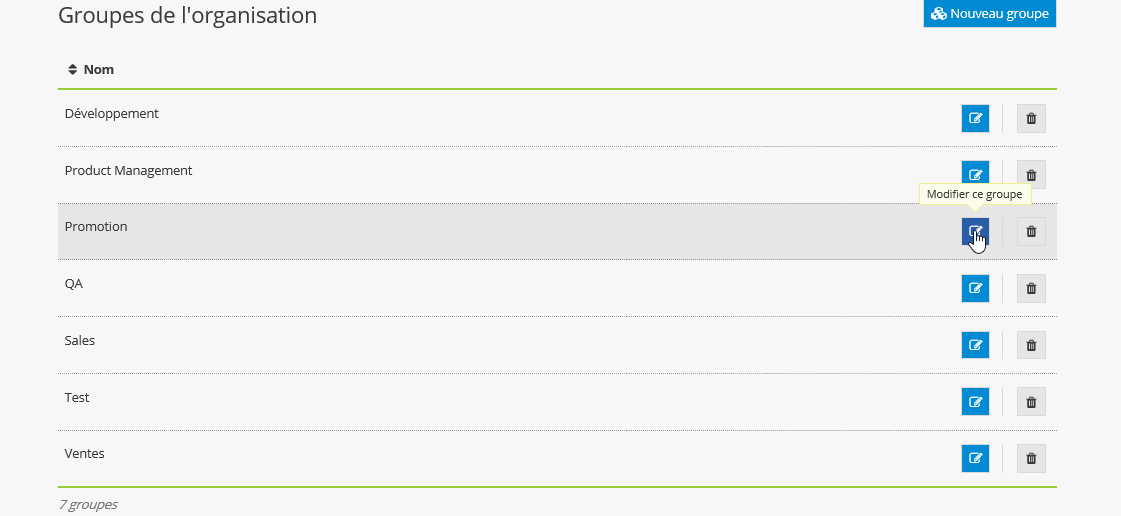
- Modifiez le nom du groupe ou l’information sur les utilisateurs, puis cliquez sur Sauvegarder pour appliquer les changements.

Supprimer un groupe existant
- Cliquez sur la corbeille afin de supprimer un groupe.

Assigner un projet à un autre groupe
- Pour assigner un projet en cours à un autre groupe, cliquez sur l’icône du crayon.
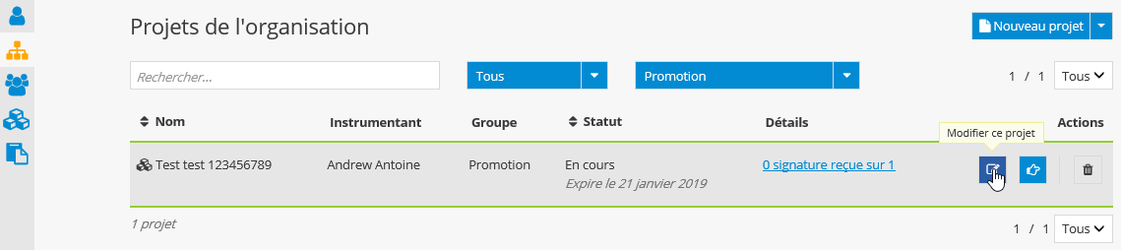
- Cliquez ensuite sur la flèche à droite du nom du groupe actuel, puis sélectionnez le groupe auquel vous souhaitez assigner le projet.
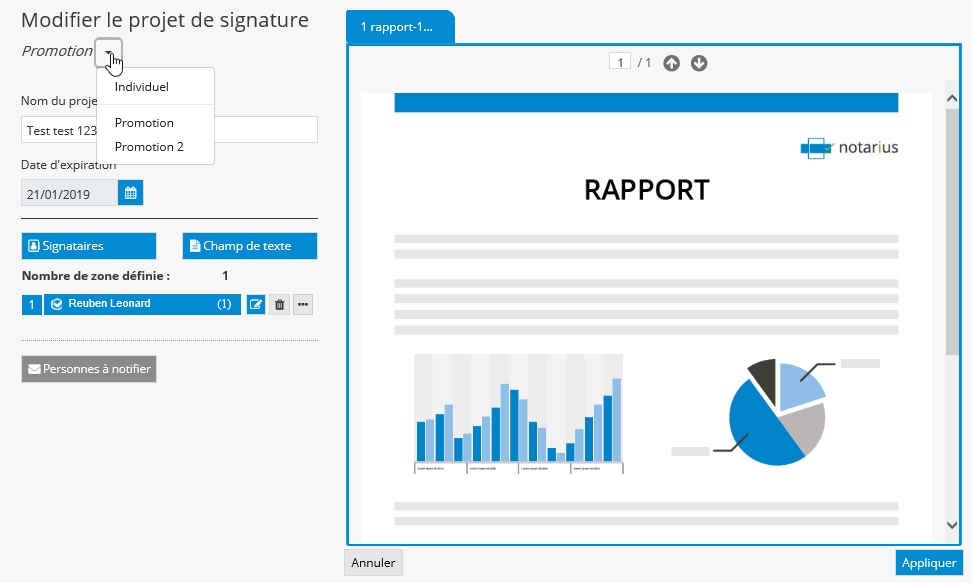
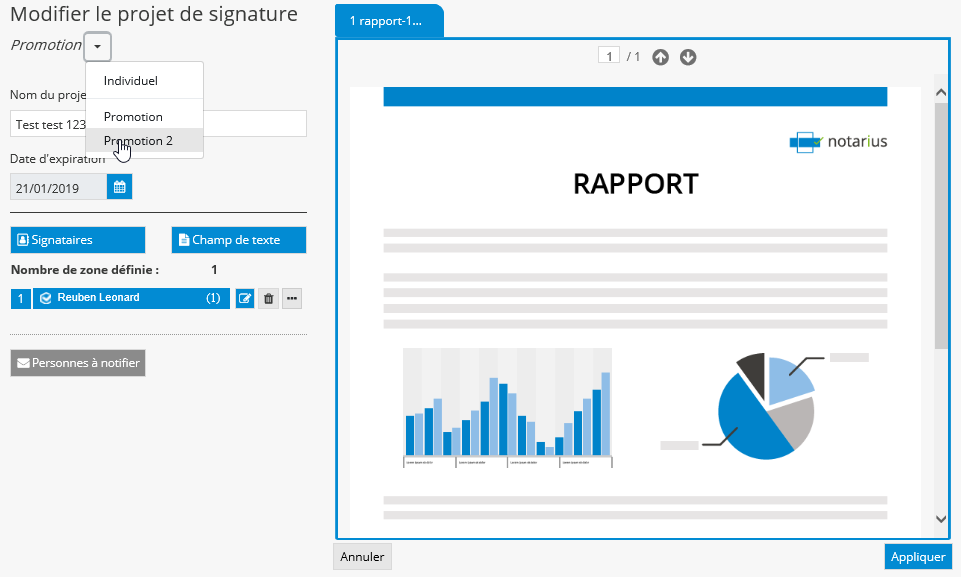
- Une fois le nouveau groupe sélectionné, cliquez sur Appliquer.
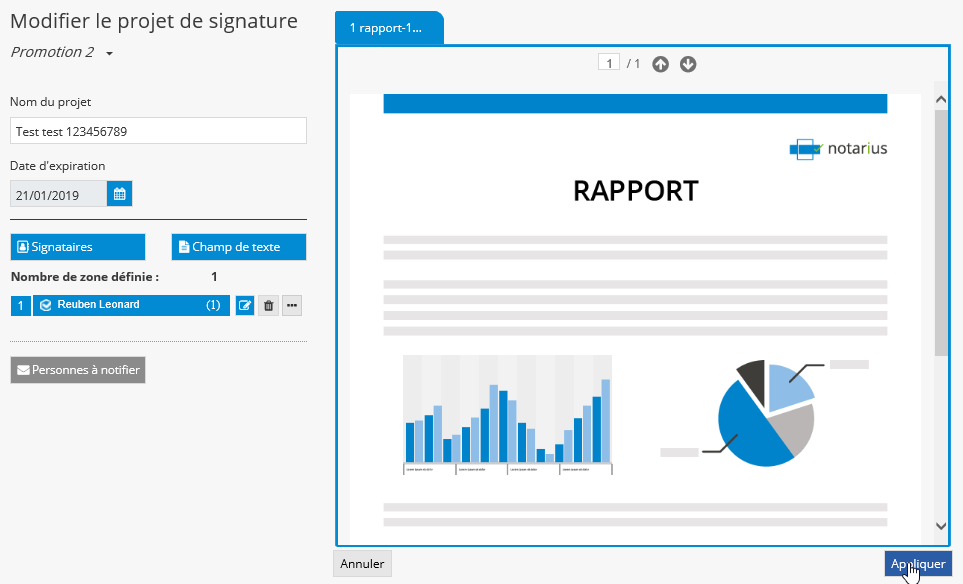
Le projet ne s’affiche plus dans les projets de l’ancien groupe.
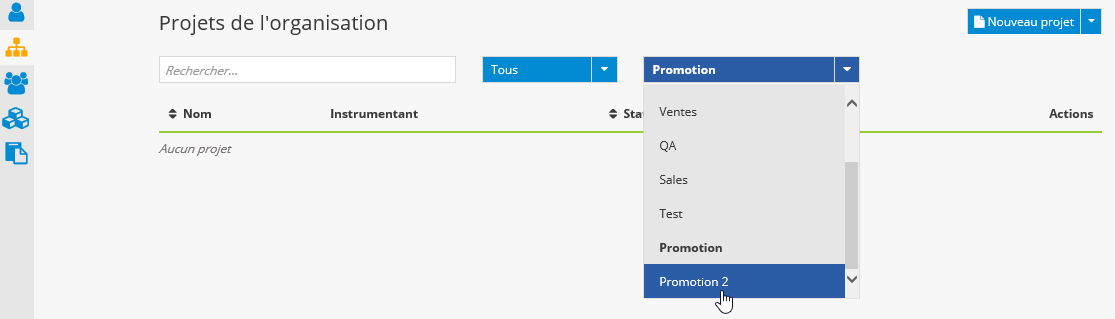
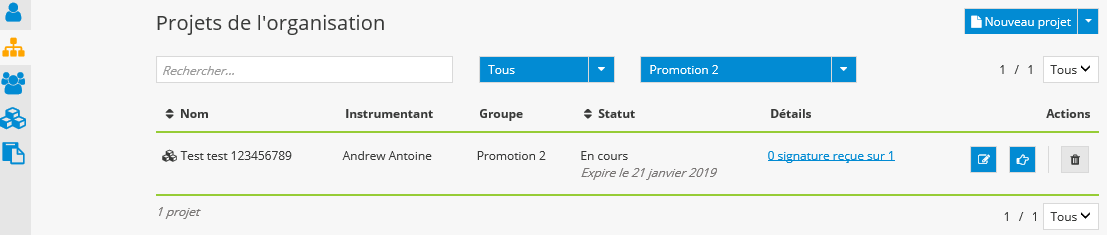
- Le projet s’affiche désormais dans les projets du nouveau groupe. Pour afficher les projets du nouveau groupe, cliquez sur la flèche du menu déroulant vous permettant de sélectionner un groupe depuis le tableau de bord, puis sélectionnez le nom du nouveau groupe.
-
+
Gérer les droits dans un groupe
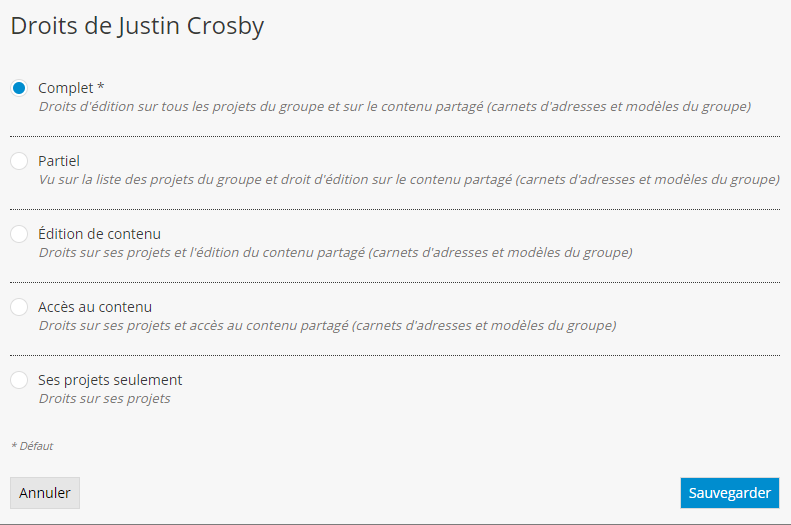
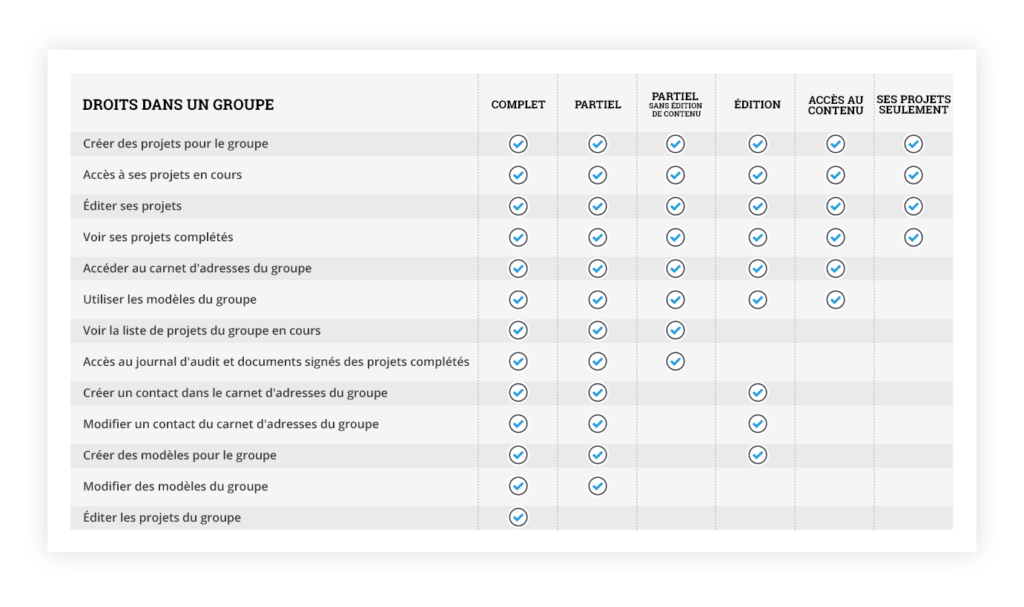
Les utilisateurs d’un groupe peuvent avoir des droits différents en fonction des besoins liés aux projets de signature. Si vous détenez un rôle Administrateur ou Gestionnaire, vous pouvez attribuer ou modifier le niveau de droits des utilisateurs d’un groupe donné.
Pour assigner ou modifier les droits d’un utilisateur, appuyez sur l’icône du crayon correspondant au groupe en question.
Assurez-vous que l’utilisateur fait bien partie du groupe.

Une fois sur la page Modifier le groupe, sélectionnez l’icône du crayon correspondant à l’utilisateur en question.

Sélectionnez ensuite le niveau de droits que vous souhaitez attribuer à l’utilisateur, puis appuyez sur Sauvegarder.
-
+
Envoyer des projets en lot
L’envoi en lot de projets permet d’envoyer plusieurs projets de signature, utilisant le ou les mêmes documents, à une liste de signataires.
Pour démarrer, dirigez-vous sur le tableau de bord Mes projets en lot en le sélectionnant à partir de la barre latérale gauche.
Création de la liste des signataires
La première étape est de créer un projet en lot en cliquant sur le bouton « Nouveau projet en lot » :
La page de création des projets en lot est similaire a la page de création d’un projet individuel. Cependant, ici, vous avez de nouvelles fonctions spécifiques à l’envoi en lot.
Vous pouvez commencer par importer une liste de destinataires à qui s’adressera les projets de signatures issus. Pour ce faire, cliquez sur « Signataires en lot ». Cette fonction vous permettra de télécharger un gabarit CSV à partir duquel vous pourrez définir la liste des signataires à inclure. Lorsque votre fichier CSV de contacts est prêt, sélectionnez-le pour importer la liste de destinataire.
Astuce : si vos destinataires sont déjà dans votre carnet d’adresses, utilisez la fonction d’export CSV disponible à partir de ce dernier pour créer votre fichier CSV.
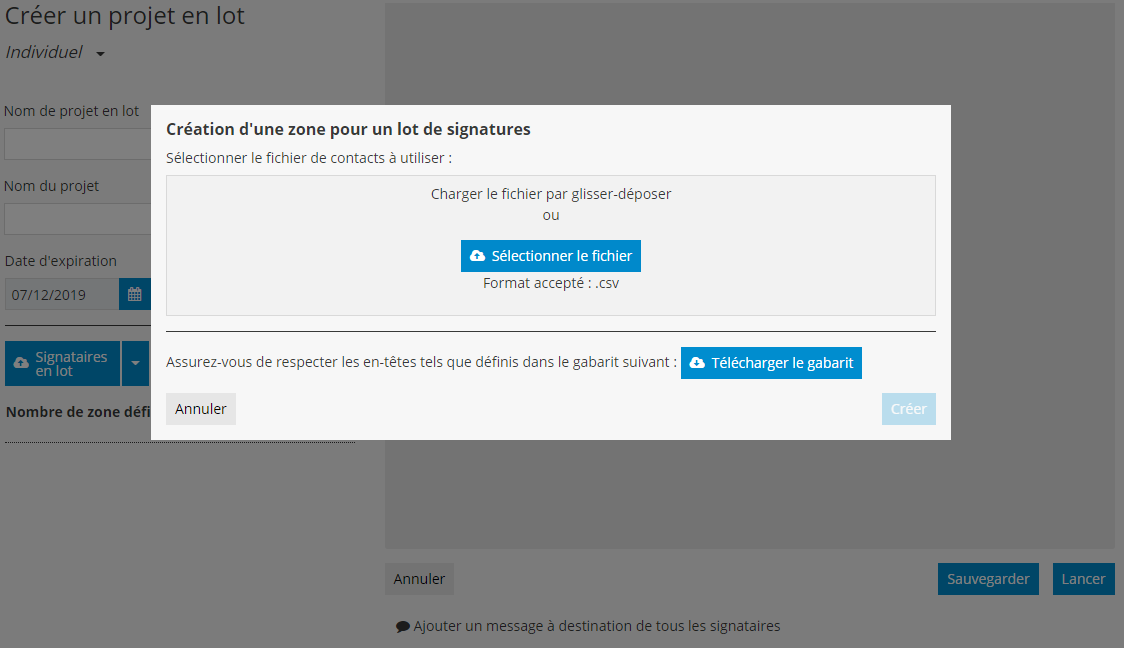
La liste ajoutée contiendra tous les destinataires pour ce projet en lot et un projet de signature sera créé pour chaque destinataire :
Faites glisser la zone sur le document à l’endroit ou vous souhaiter voir apparaître la signature. Vous allez lire «Prénom Nom». Le prénom et le nom seront mis à jour dynamiquement dans chaque projet :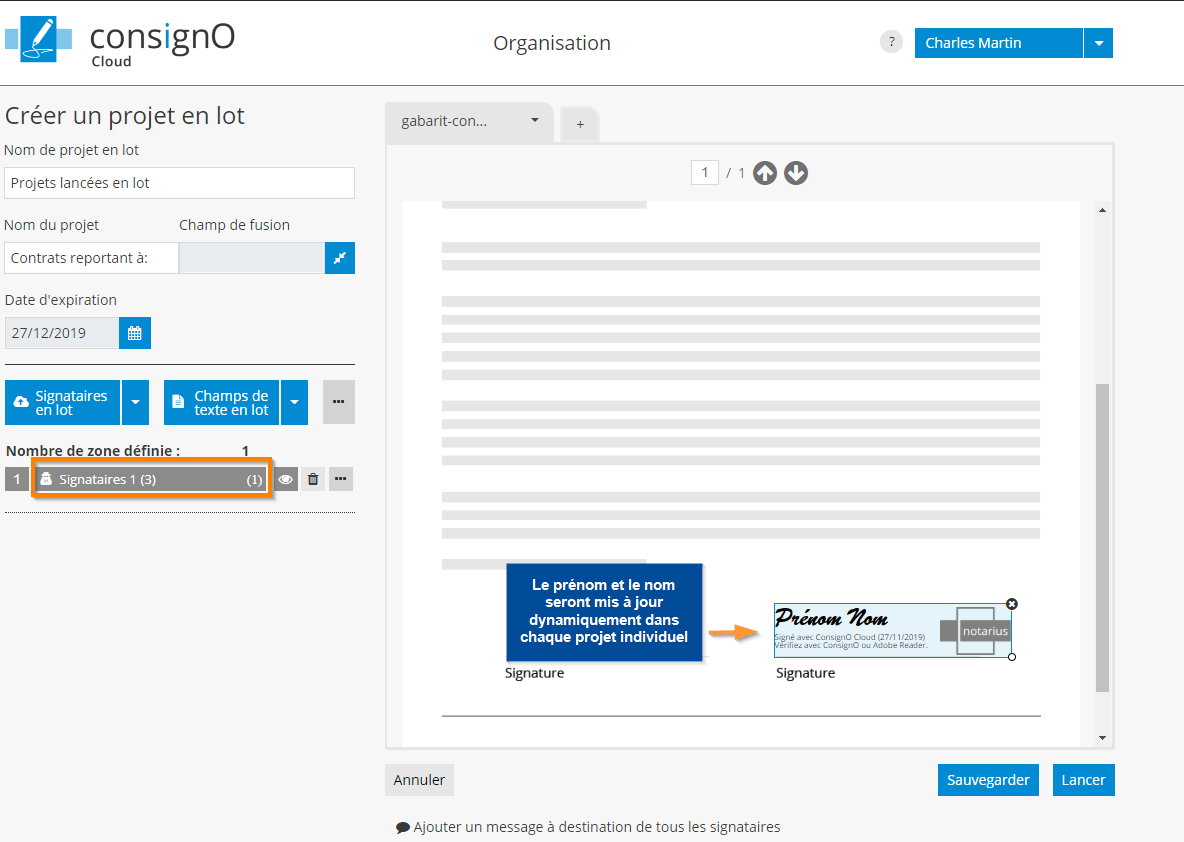
Option: Ajouter un signataire statique
Si vous souhaitez ajouter un signataire qui sera toujours le même dans tous les projets individuels lancés à partir de ce projet en lot, cliquez sur la flèche à la suite de « Signataires en lot » pour afficher l’option « Signataires » :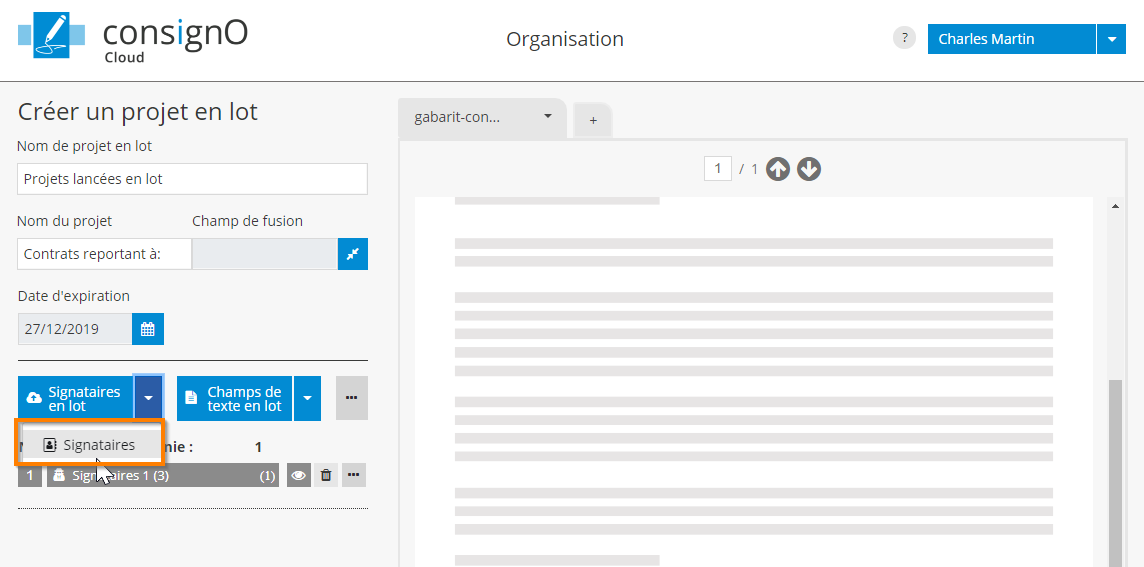
Sélectionnez un signataire dans votre carnet d’adresses et déposez-le à l’emplacement souhaité sur le document :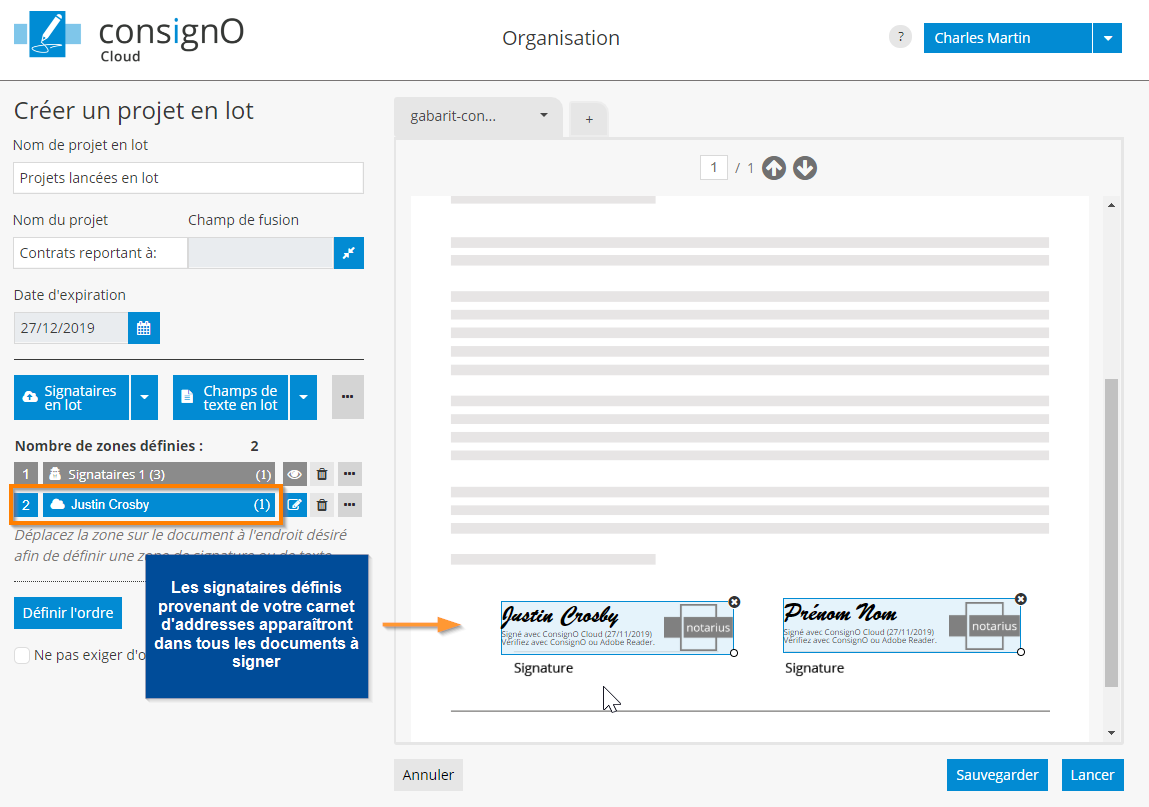
Option: Ajout de champs de texte
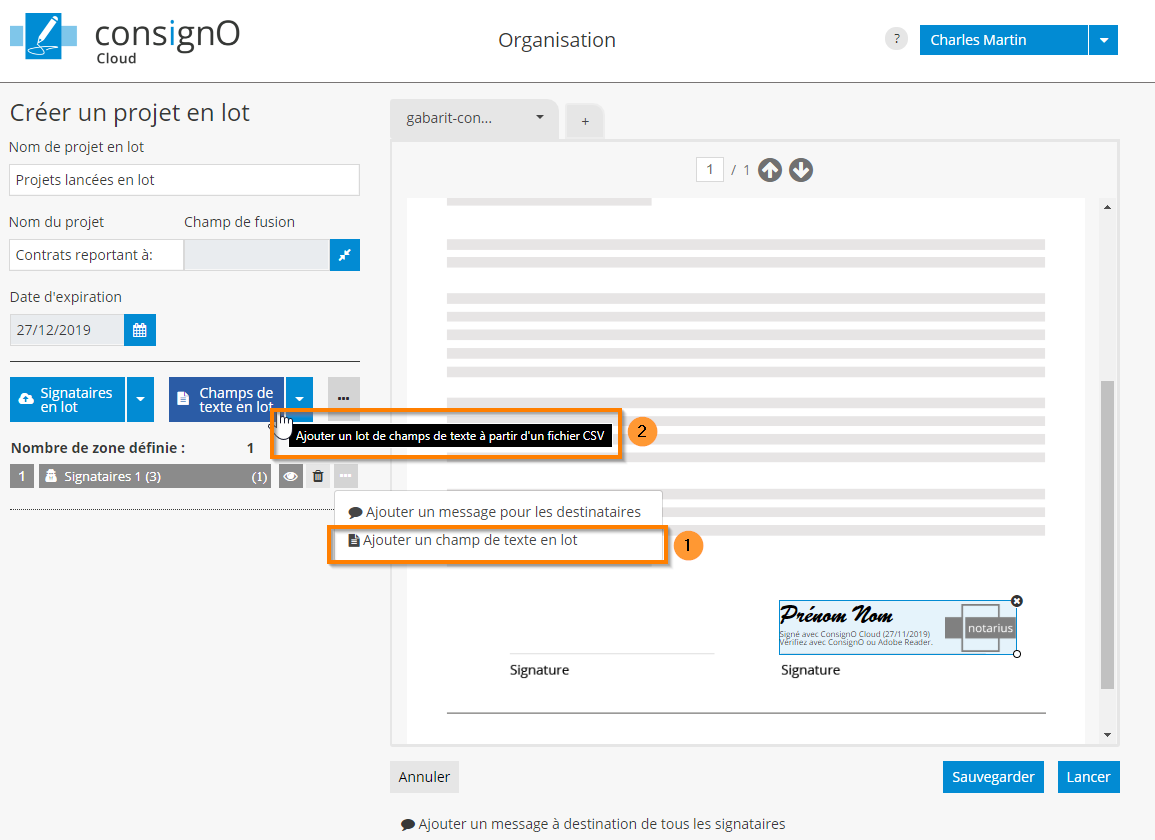
Vous pouvez également ajouter des champs de texte qui s’assigneront à tous les participants d’une liste donnée de votre projet en lot. Pour ce faire, vous pouvez soit :
- Assigner un champ de texte à la liste de signataires déjà créée en sélectionnant l’option « Ajouter un champ de texte en lot » du menu d’options situé à la droite de la zone du signataire
- Utiliser une nouvelle liste de participants en important un nouveau fichier CSV via le bouton d’action « Champs de texte en lot »
Option: Personnalisation du nom des projets de signatures
Un fois que vos listes de participants ont été importées, vous pouvez également personnaliser le nom des projets issus du projets en lot. Les noms et prénoms figurant dans la liste sélectionnée apparaîtront dans tous les projets individuels et dans les lignes d’objet des courriels de notifications.
L’action est assez simple, cliquez sur le bouton « Champ de fusion » situé à la droite du nom du projet et sélectionné la liste à utiliser pour personnaliser le titre de chaque projet :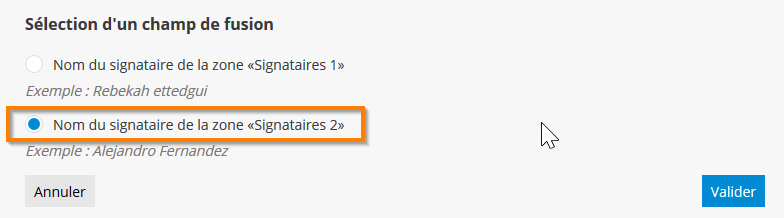

Gestion des projets en lot
Après le lancement de votre projet, un seul projet en lot apparaîtra dans la page Mes projets en lot et chaque projet individuel en découlant sera disponible dans la page Mes projets. Vous pouvez les gérer individuellement sans aucune restriction ou dépendance à leur projet parent.
Mes projets en lot :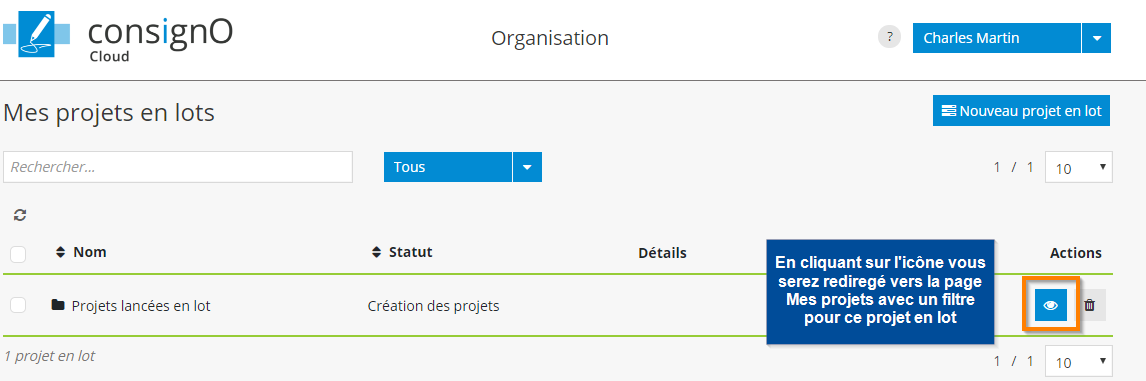
Mes projets individuels :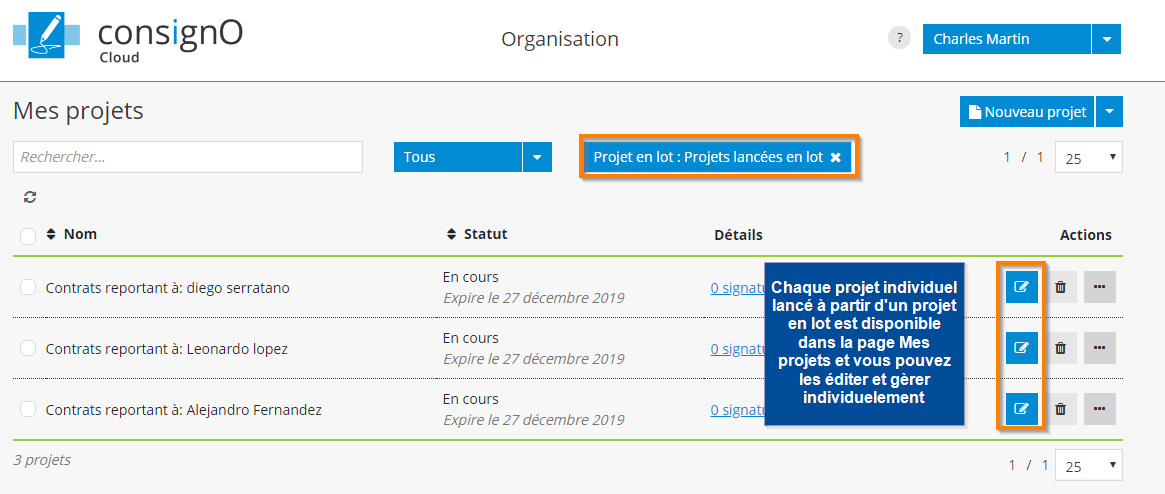
-
+
Réassignation de projet de signature
La fonction de réassignation permet de transférer la responsabilité de gestion d’un projet de signature d’un instrumentant à une autre. Ainsi, l’instrumentant qui a initié un projet de signature qui est réassigné n’en sera plus le superviseur et n’y aura pu accès.
La fonction de réassignation de projets de signature est activée par défaut pour les Administrateurs et Gestionnaires d’une organisation. Ces derniers peuvent ainsi réassigner des projets de signature qu’ils ont initié ou tout autre auquel ils ont accès sous le tableau de bord de l’organisation.
Comme cette fonction n’est pas activée par défaut pour les autres instrumentants de l’organisation, les Administrateurs et Gestionnaires peuvent autoriser cette permission spéciale via la page de gestion des utilisateurs.
- En accédant à l’option d’édition de l’utilisateur, la fenêtre présente les options de rôles ainsi que la section des permissions spéciales. C’est sous cette dernière qu’il est possible d’autoriser la fonction de réassignation pour un instrumentant donné.
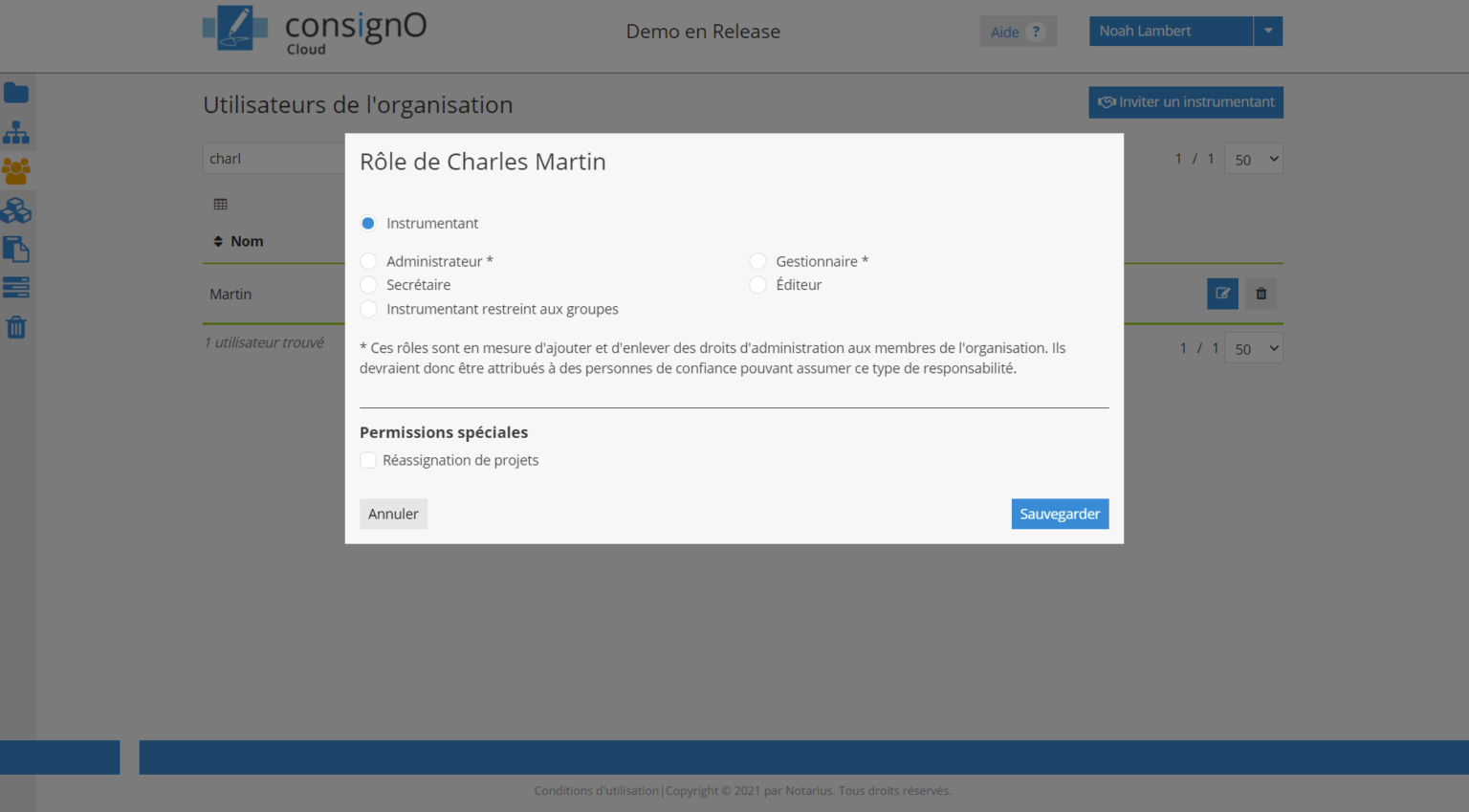
Lorsque la permissions de réassignation de projets est active pour un instrumentant, ce dernier peut y accéder de via deux options :
- Via le menu d’options contextuel à chaque projet de signature :
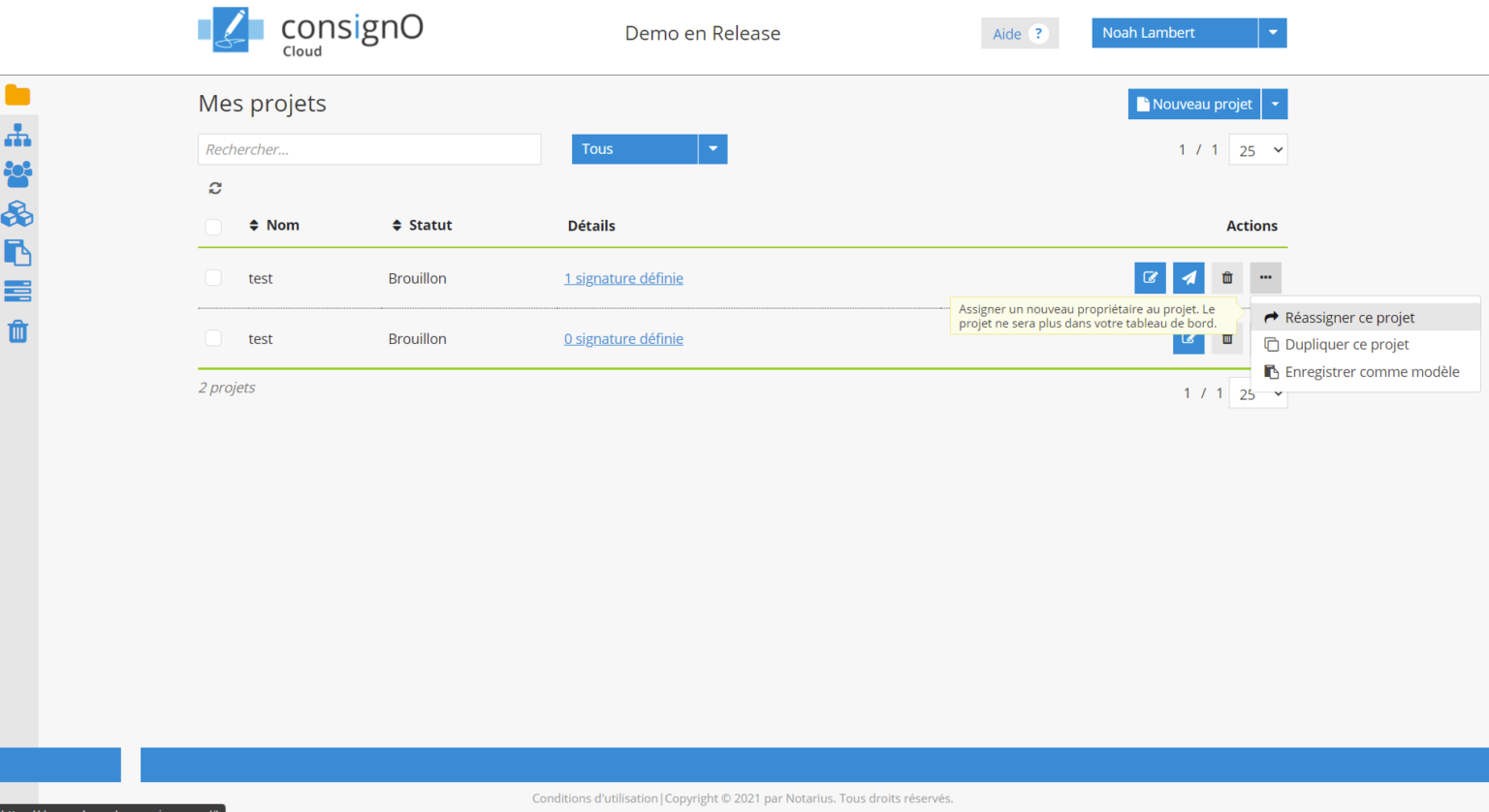
- Ou encore, via l’option de sélection multiple :

À la sélection de l’option, une fenêtre de réassignation du ou des projets est présentée et permet d’entrer l’adresse courriel d’un autre instrumentant de l’organisation.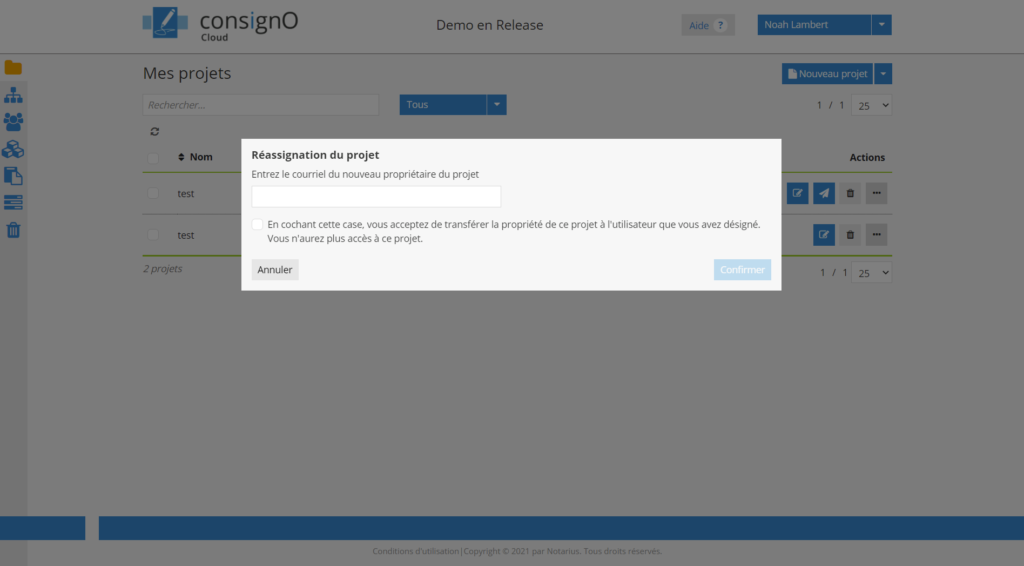
Une fois l’adresse courriel entrée, veuillez cocher la case avisant du transfert de la propriété du projet de signature et appuyer sur Confirmer pour compléter la réassignation.
-
+
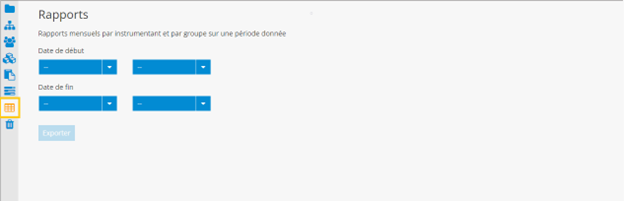
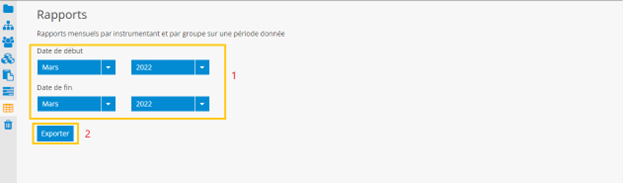
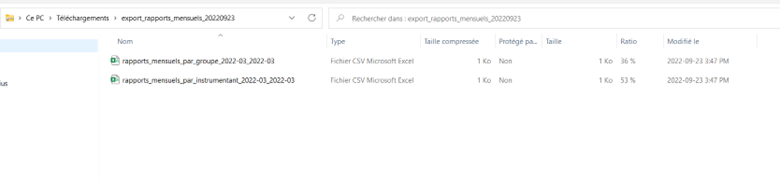
Générer des rapports d’utilisation
-
+
Personne à notifier
La fonction « Personne à notifier » permet de notifier automatiquement une personne définie afin qu’elle puisse accéder aux documents du projets de signature complété. Cette personne reçoit alors un courriel lui permettant de télécharger le projet de signature complété, une fois cette dernière authentifiée.
Une ou plusieurs personnes à notifier peuvent être définis dans un projet de signature. Cependant, une fois un projet de signature complété, il n’est pas possible d’ajouter des personnes à notifier, il faut alors utiliser la fonction “Transférer” depuis le tableau de bord.
- Ajouter une personne à notifier et la designer à partir du carnet d’adresses ou en définissant un nouveau contact.
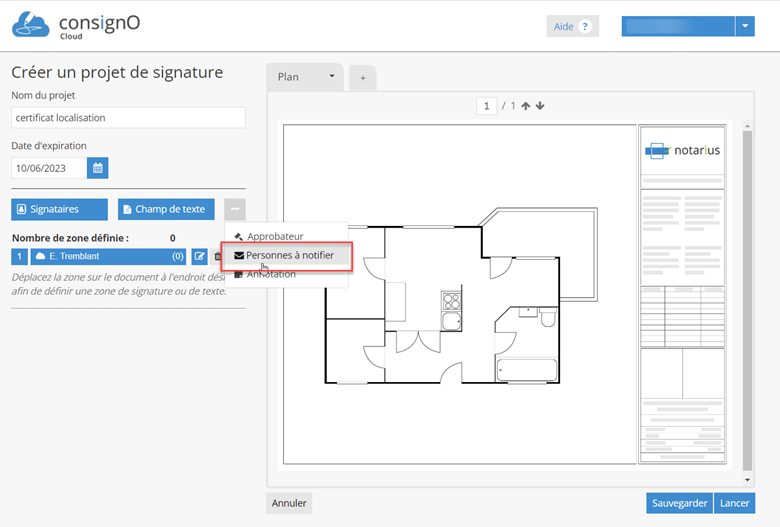
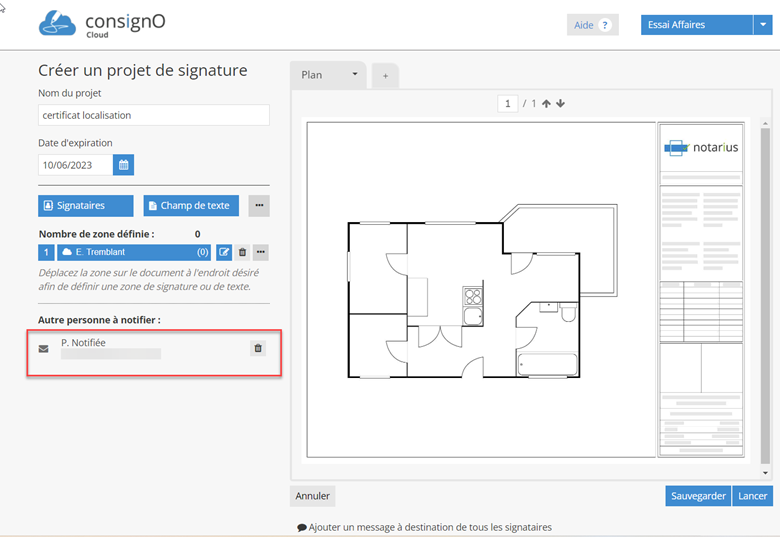
- La section « Autre personne à notifier » apparait avec les informations de la personne à notifier
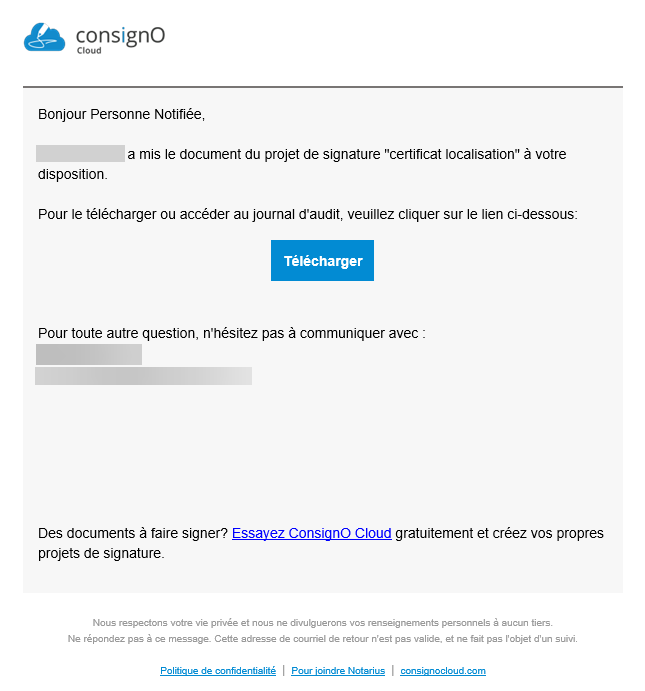
- Lorsque le projet est complété, la personne à notifier reçoit un courriel et peut télécharger le projet complété
-
+
Approbateur
La fonction Approbateur permet de définir une personne qui sera responsable d’approuver le projet de signature ou d’y mettre fin en le refusant. L’approbateur peut être ajouté à n’importe quelle position dans la séquence de signature et il sera notifié par courriel lorsque ce sera à son tour d’approuver. Il devra s’authentifier pour accéder au projet de signature pour ensuite approuver pour permettre au flux de signature de se poursuivre ou bien d’y mettre fin en refusant.
Un projet de signature peut comporter un ou plusieurs approbateurs.
Une autre particularité de l’approbateur est qu’à la différence d’un signataire, l’action d’approbation ne laisse aucune trace sur le document signé, Seul le journal d’audit aura une trace de l’approbation.
- Ajouter un approbateur et désigner-le à partir du carnet d’adresses ou en créant un nouveau contact.
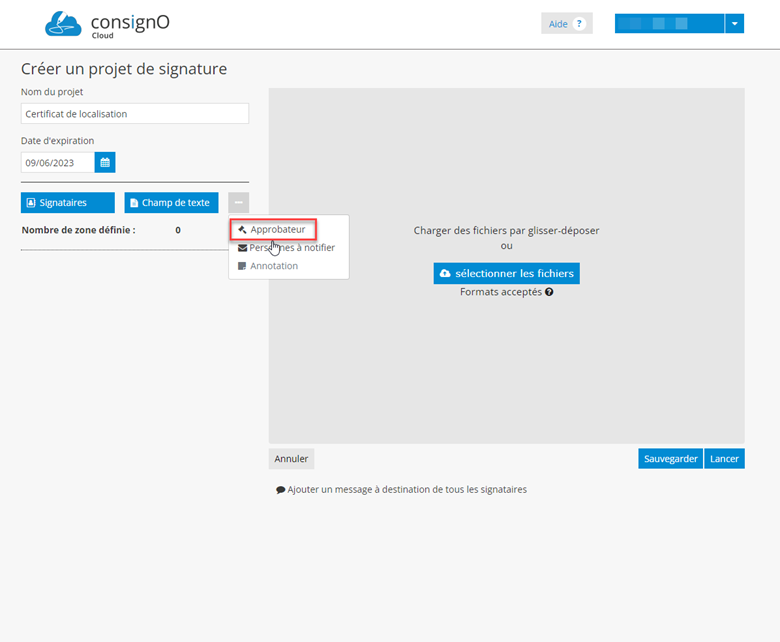
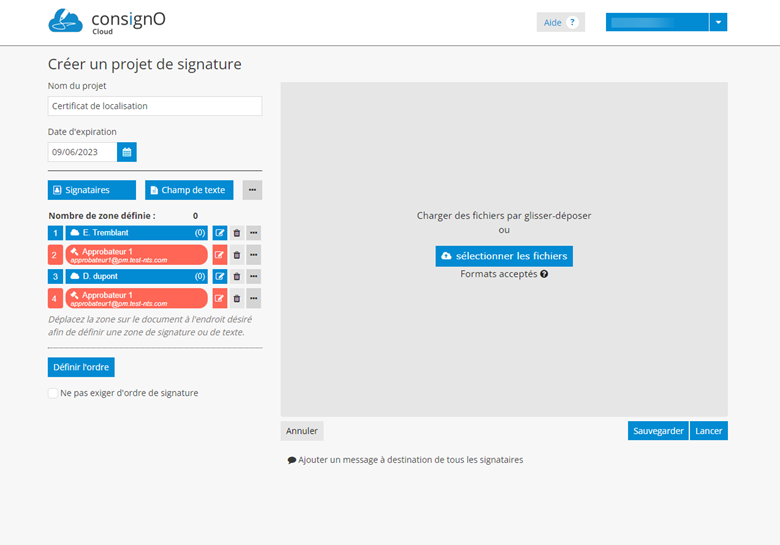
- Placer l’approbateur à n’importe quelle étape du projet ou entre chaque signataire comme dans l’exemple ci-dessous.
- L’approbateur reçoit une notification par courriel lorsque c’est son tour de prendre action. Une fois authentifié, il a le choix entre « Approuver » ou « Refuser » le projet soumis.
- En approuvant, il permet la suite du projet de signature et le prochain participant défini au projet de signature est notifié. Si l’approbateur a été placé à la dernière étape, son approbation permet la finalisation du projet de signature.
- En refusant, il met fin au flux de signature et le projet de signature est annulé. Cet état est final et il ne sera pas possible de relancer ce même projet de signature.
-
+
Délégation de signature
1- Expérience du signataire : Déléguer la signature
La délégation de signature permet à un signataire de transférer la signature d’un ou des documents d’un projet à une autre personne.
Note : La signature peut être transférée à de multiple reprise. Cette action va créer une chaine de délégation comprenant les noms des personnes autorisées à signer le document à tout moment.
Dans la chambre de signature, cliquer sur le menu d’options à droite du bouton « Approuver et signer » et sélectionner l’option « Déléguer à une autre personne »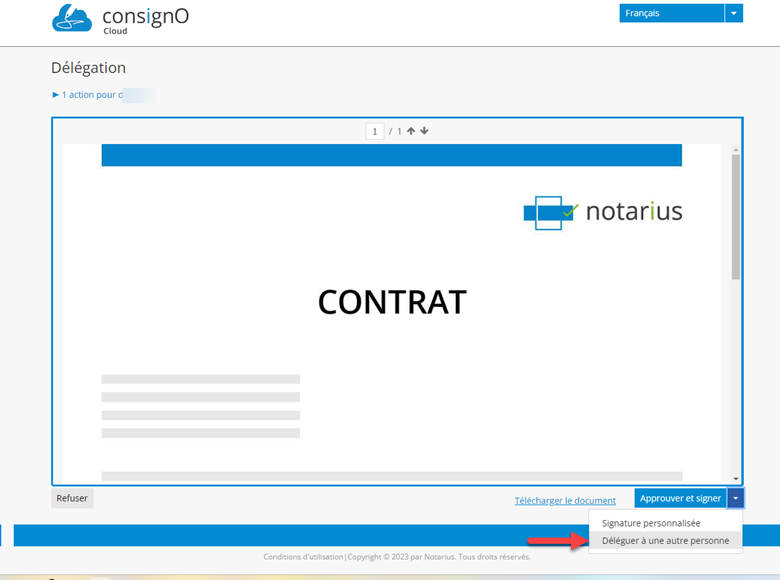
Indiquer ensuite les informations requises du nouveau signataire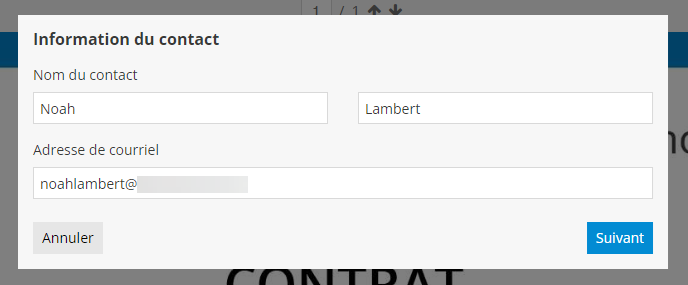
Puis remplir les informations d’authentification de cette personne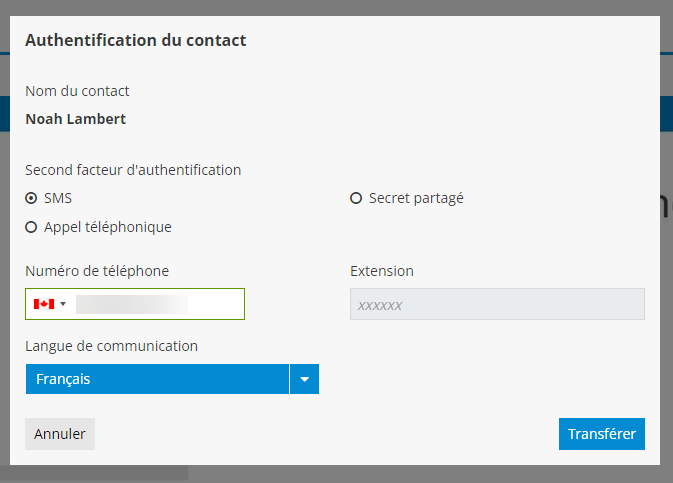
Un message de confirmation s’affiche et vous pouvez fermer la fenêtre.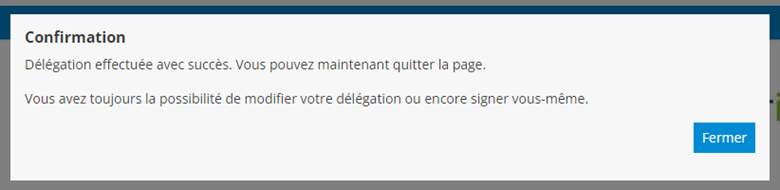
La délégation de signature est effectuée vers une autre personne. Le nouveau signataire recevra un courriel lui indiquant que sa signature est requise dans le projet de signature. Il vous est toujours possible de signer le projet ou encore d’éditer ou supprimer la délégation. Vous pouvez quitter la page.
2- Édition et suppression de la délégation de signature
Une fois la délégation activée, un signataire délégant peut retourner dans la chambre de signature (en cliquant sur le lien reçu dans le courriel initial l’informant qu’il devait signer un projet de signature) pour éditer ou supprimer la délégation. Une fois dans la chambre de signature, cliquer sur le menu d’options à droite du bouton « Approuver et signer » et les options d’édition et de suppression s’affichent.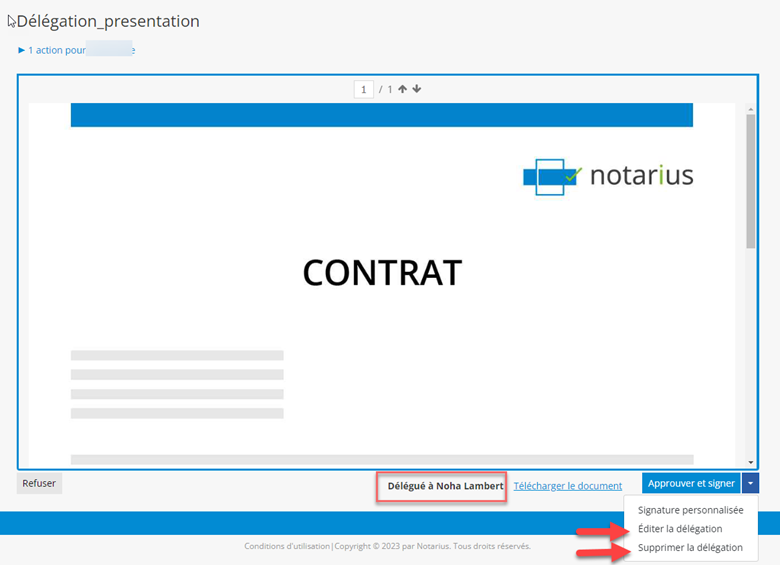
-
+
Groupe de destinataires
Un groupe de destinataires permet à un instrumentant d’assigner une signature à plusieurs personnes, mais seule la signature d’une personne est nécessaire.
Dans la page de création d’un projet cliquez sur le bouton d’options « … » afin de faire afficher la fonction de groupe de destinataires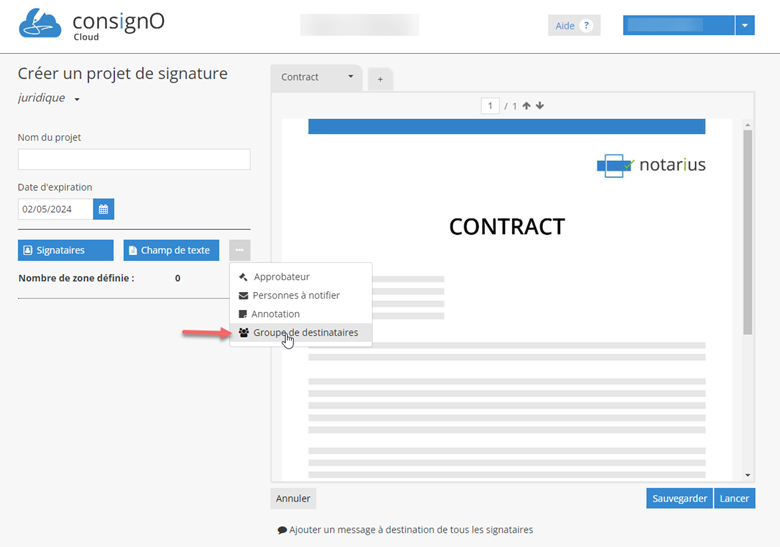
Par la suite, veuillez indiquer :
- le nom du groupe
- sélectionnez les signataires à ajouter à partir du carnet d’adresses ou créez un nouveau signataire
- cliquez sur « Créer ».
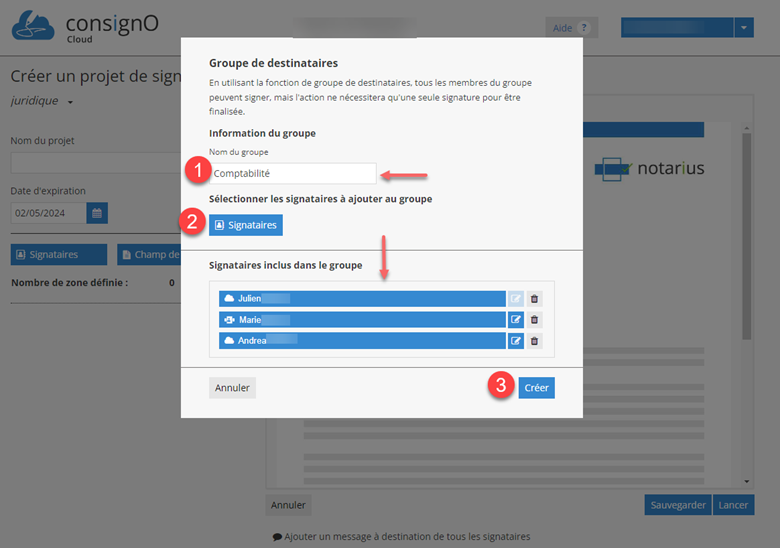
Le groupe est créé et vous pouvez placer la zone sur le document à signer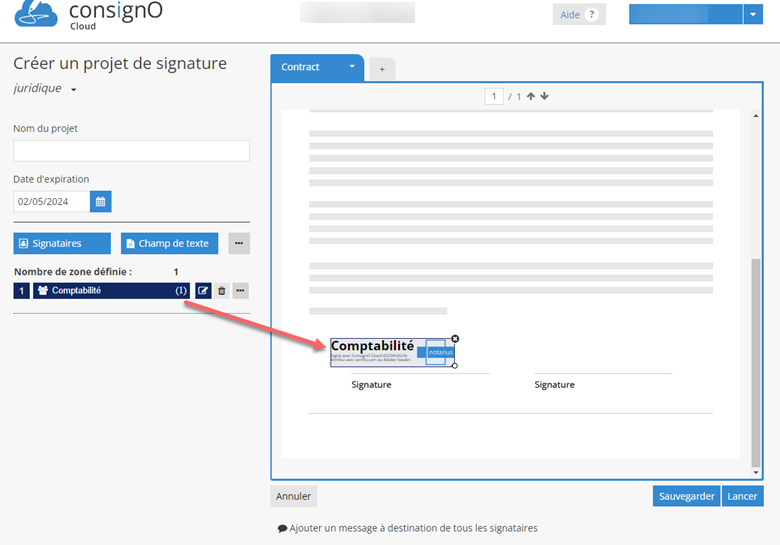
Le groupe de destinataire se comporte comme tous les signataires : il peut être édité, supprimé, remplacé, assigné à un champ texte, etc.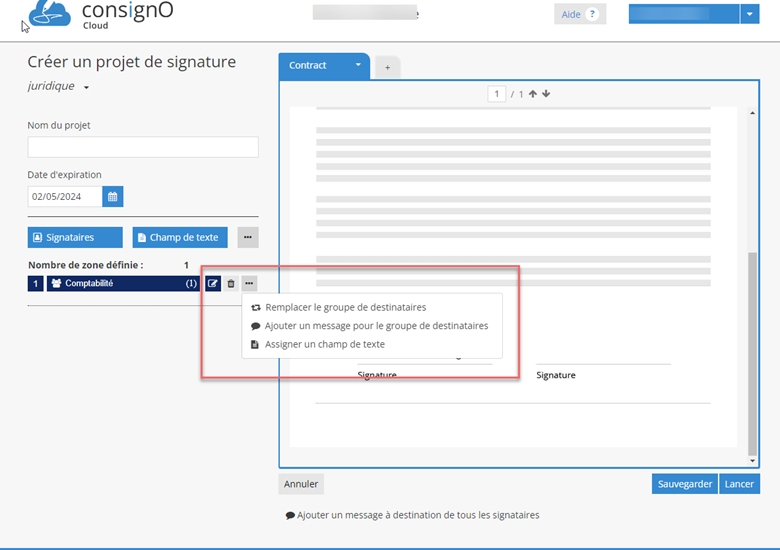
Une fois le projet lancé, chaque membre du groupe reçoit un courriel lui demandant de signer un projet de signature.
Comme nous sommes dans un groupe de destinataires, la signature d’un seul membre du groupe est nécessaire pour compléter le projet.
La première personne du groupe qui accède au projet de signature et le signe sera considérée comme le signataire du projet.
Astuce : Actuellement, le groupe de destinataires n’est pas enregistré dans le carnet d’adresses pour une réutilisation facile sans avoir à le recréer. Vous pouvez éviter cette étape en dupliquant ce projet directement depuis le tableau de bord et ainsi réutiliser le groupe de destinataires.
-
+
Signature en personne
Configuration matérielle et considérations
• Pour une expérience de signature optimale, il est recommandé d’utiliser un écran tactile avec un stylet lors des sessions de signature en personne, car l’utilisation d’une souris ou d’un pavé tactile est moins agréable.
• De plus, afin de protéger les données affichées sur le poste de l’instrumentant, il est conseillé d’utiliser un écran secondaire en mode étendu, et de déplacer l’onglet de la session de signature sur cet écran, évitant ainsi l’accès aux données affichées sur l’écran de l’instrumentant une fois la signature complétée.
• Consultez aussi notre FAQ.
La signature en personne permet à un instrumentant d’exiger que la signature soit exécutée en personne dans un projet de signature.
1. Création d'un contact avec signature en personne
Lors de la création ou de la modification d’un contact, il est possible d’indiquer que la signature sera réalisée en personne.
Dans la fenêtre « Informations du contact », en cochant la case « Signature sera exécutée en personne », il est exigé que le signataire participe au projet en personne.
Remarque : Il est important de noter que l’adresse courriel du signataire n’est pas nécessaire pour créer un projet de signature en présentiel. Toutefois, si vous souhaitez partager le projet une fois signé, vous devrez modifier le contact dans le carnet d’adresses pour ajouter une adresse courriel.
2. Étapes coté instrumentant: Le projet de signature avec signataire(s) en personne
A. Créer un projet avec un ou plusieurs signataires en personne et lancer le projet
Note : les signataires en personne sont de couleur violette afin de les distinguer des autres types de signataires.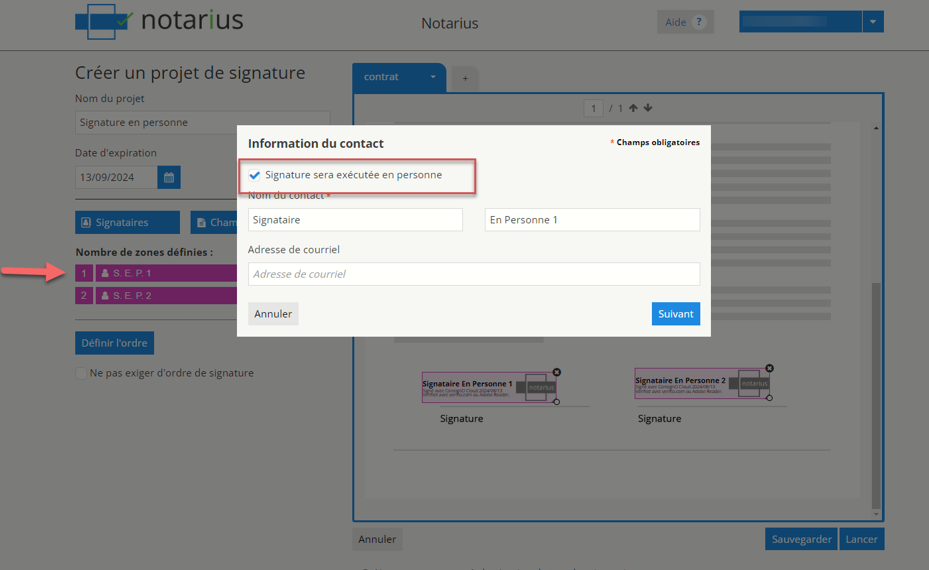
B. Démarrer la session de signature en personne
Se rendre sur le tableau de bord de l’instrumentant et cliquer sur le bouton « Signer ce projet en personne ».
C. Confirmation du démarrage de la session en personne et sélection de la personne à qui donner le contrôle de la session – le signataire
Un message confirme le démarrage de la session de signature et le choix du signataire.
Une nouvelle fenêtre est alors ouverte : l’instrumentant peut à présent donner le contrôle de la session au signataire.
3. Étapes coté signataire
A. Confirmation de son identité
Dans un premier temps, le signataire doit valider les informations qui lui sont présentées.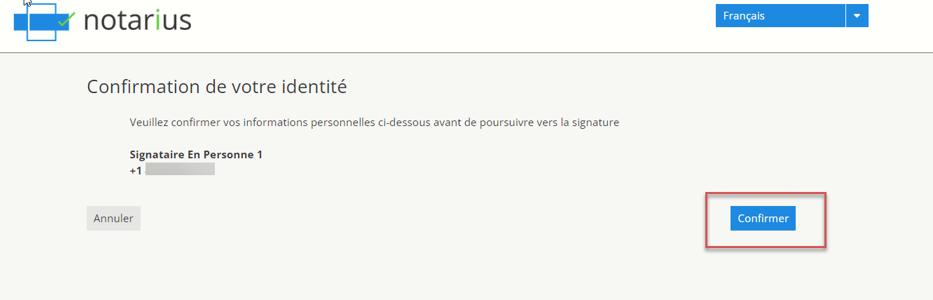
B. Réception d’un facteur d’authentification afin d’accéder à la chambre de signature
Dans l’exemple ci-dessous, nous avons la réception d’un code SMS comme facteur d’authentification.
Note : Cette étape dépend de la configuration de votre organisation, si aucun facteur d’authentification n’est requis pour entrer dans la chambre de signature, cette étape ne s’appliquera pas.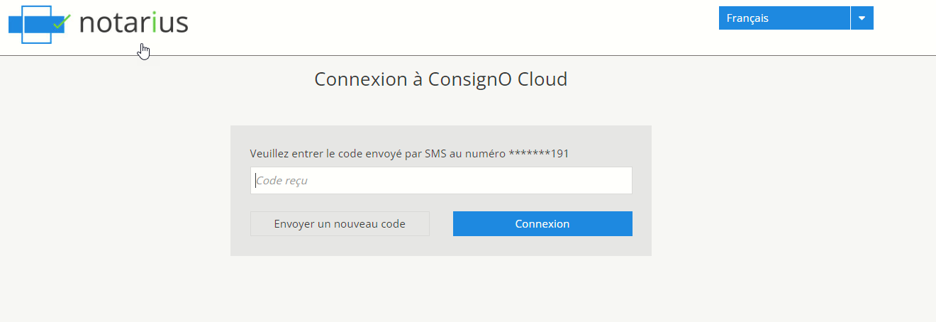
C. Signature du document
Le signataire doit cliquer sur « approuver et signer » pour signer le document.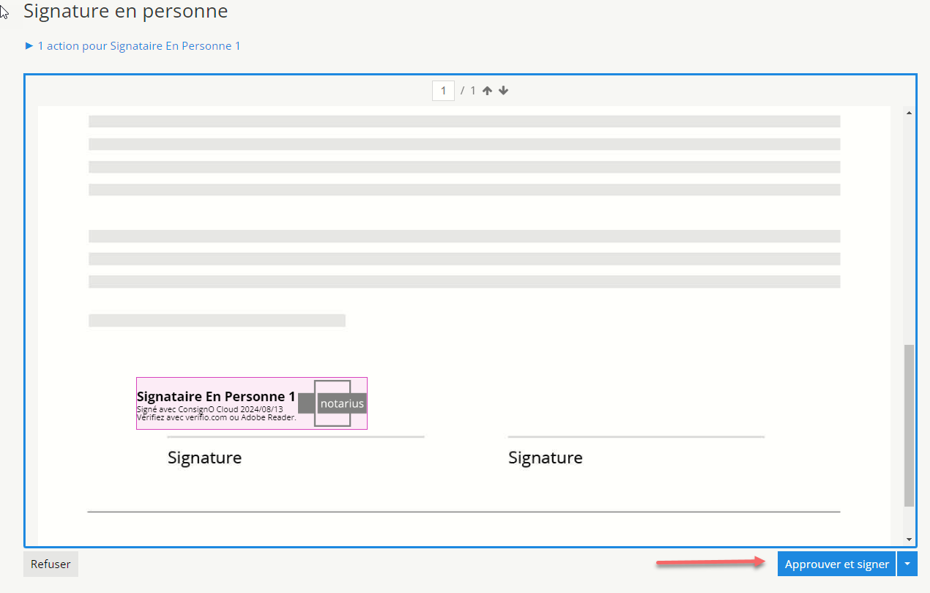
D. Fin de la session de signature
La signature met fin à la session de signature en personne et le signataire doit redonner le contrôle de la session à l’instrumentant.
-
+
Partage de documents
La fonction de partage de documents permet à un instrumentant de transmettre de façon sécuritaire un ou des documents à un ou plusieurs destinataires de son choix.
Avertissements: Tous les documents partagés sont convertis au format PDF dans l’application. Par conséquent, le destinataire téléchargera le(s) document(s) partagé(s) au format .pdf. Un partage de document est considéré comme un projet et sera donc déduit du nombre total de projets disponible dans votre forfait.
Accès au partage de documents
Pour accéder à la fonction veuillez cliquer sur l’icône  dans la barre de menu de gauche.
Une fois sur le tableau de bord de vos documents partagés, vous pouvez initier le partage de documents en cliquant sur le bouton « Partager des documents ».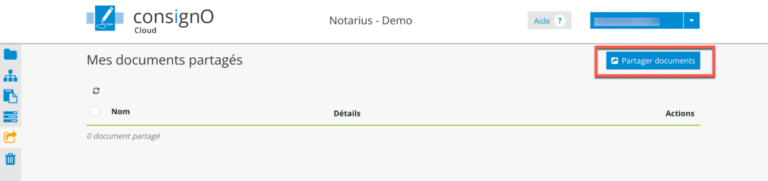
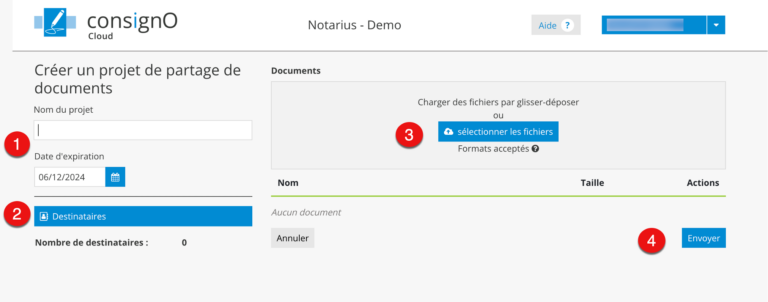
Dans la page de création d’un partage de document, veuillez :
- Remplir les champs :
- Nom du projet
- Sélectionner une « Date d’expiration »
- Assigner un ou des destinataires :
- À partir du carnet d’adresses ou :
- Créer un nouveau destinataire
- Téléverser un ou des documents dans la zone Documents :
- Les documents s’affichent à la suite
- Cliquer sur le bouton Envoyer
Réception d'un partage de document
a) Courriel
Au clic sur le bouton Envoyer, un courriel est envoyé au(x) destinataire(s). En voici un exemple :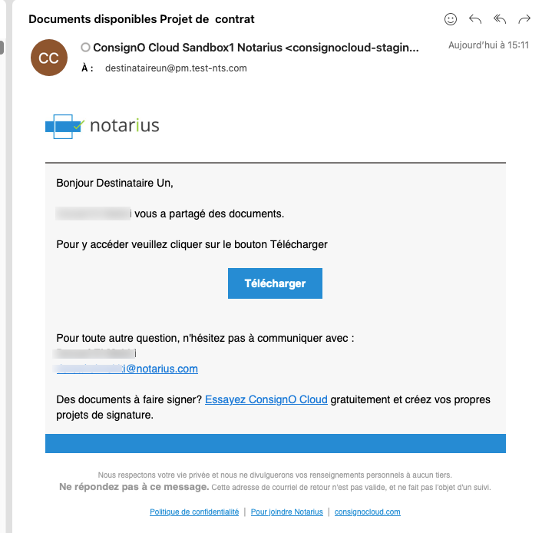
b) Téléchargement
En cliquant sur le bouton de téléchargement, le destinataire est redirigé vers une page de ConsignO Cloud où il doit confirmer son identité à l’aide d’un second facteur d’authentification. Celui-ci peut être un code reçu par SMS ou par appel, ou encore la réponse à une question secrète. Dans l’exemple ci-dessous : nous avons un code reçu par SMS :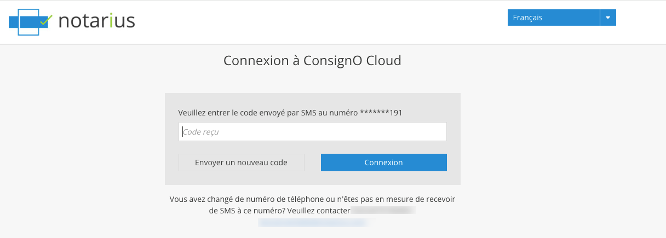
Une fois le second facteur d’authentification validée, le téléchargement des documents débute et une page de confirmation s’affiche. Il convient de noter qu’un lien est disponible sur cette page si le téléchargement ne s’est pas lancé automatiquement.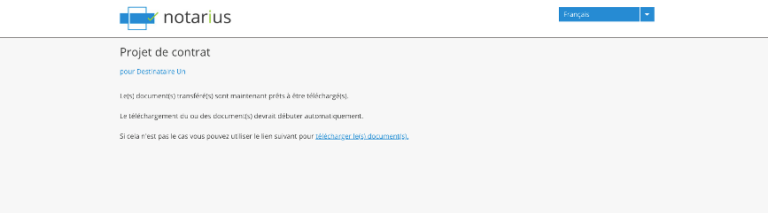
Suivi d'un partage de document à partir du tableau de bord de l'instrumentant
Lorsque les documents sont partagés, l’instrumentant peut suivre les téléchargements via le tableau de bord des Partages de documents, dans la colonne « Détails ».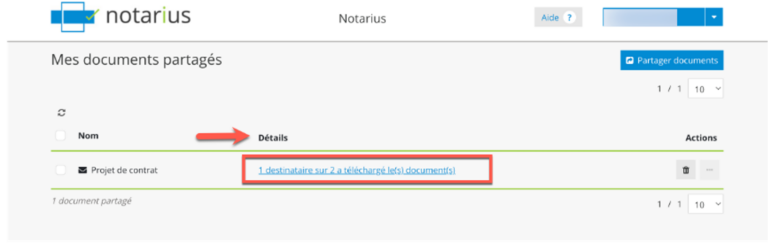
En cliquant sur le lien, l’instrumentant peut voir quand les destinataires ont été notifiés (1) et quand ils ont téléchargé les documents (2).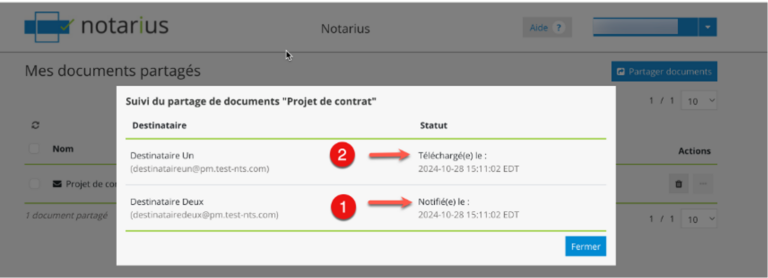
Fonctions avancées - Forfaits Entreprise
-
+
L’accès à l’API
Pour pouvoir accéder à l’API, la plateforme doit s’authentifier à l’aide d’une clé d’authentification et d’un code secret. Si vous détenez un rôle Administrateur ou Gestionnaire, vous pouvez accéder à l’option Mon organisation depuis le menu principal afin d’obtenir une telle combinaison clé-secret.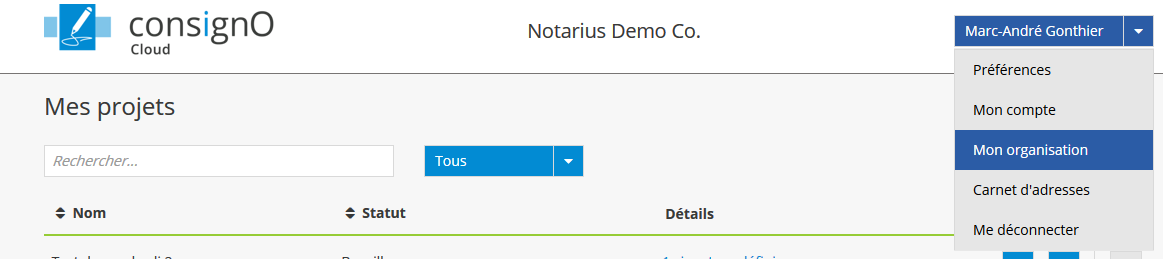
Au bas de la page Mon organisation se trouve une section API où vous pouvez générer la combinaison clé-secret. Pour obtenir cette combinaison, appuyez sur Générer une clé d’API.
Entrez ensuite le nom de la plateforme qui utilisera l’API ainsi que l’adresse de courriel qui sera utilisée pour communiquer avec les signataires, puis appuyez sur Générer.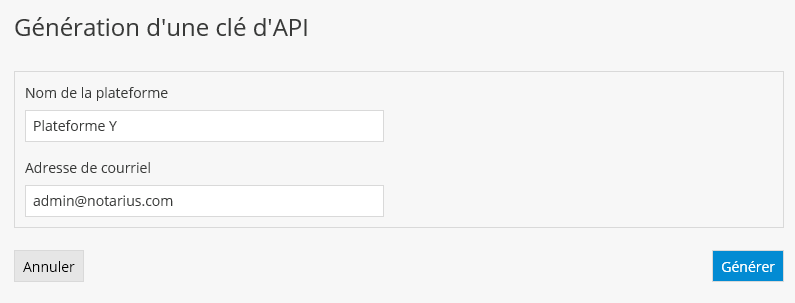
Une combinaison clé-secret vous sera alors présentée. Assurez-vous de copier le secret à cette étape afin de pouvoir authentifier la plateforme. Une fois le secret sauvegardé, il ne sera plus possible de le voir.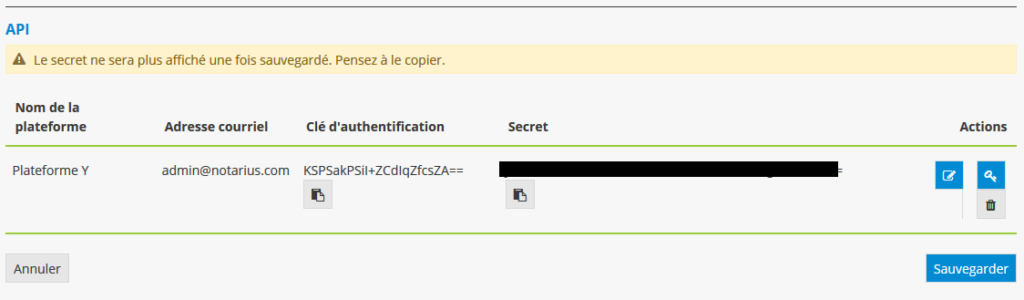
Vous resterez toutefois en mesure de modifier le nom de la plateforme et l’adresse de courriel associée en cliquant sur l’icône du crayon.
Pour générer une nouvelle combinaison clé-secret, cliquez simplement sur l’icône de la clé, puis sur Générer. Une nouvelle combinaison vous sera fournie, mais la précédente ne sera plus valide.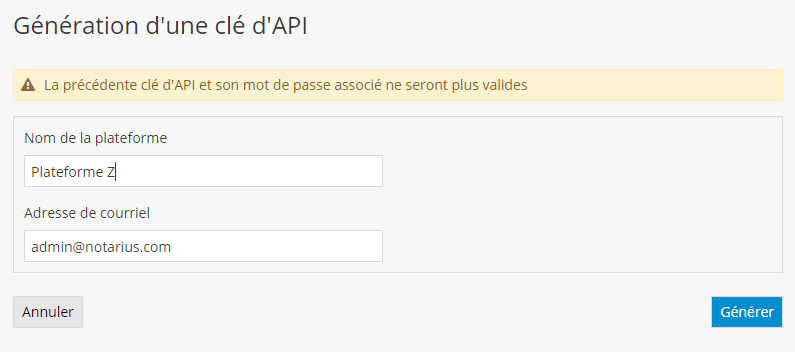
Pour plus d’information sur l’API de ConsignO Cloud, consultez la page suivante :
-
+
La copie conforme
La copie conforme permet la diffusion d’un document au grand public sans partager les informations sur l’identité des signataires incluses dans les signatures numériques (courriel et numéro de téléphone).
La copie conforme va permettre de supprimer les signatures numériques tout en gardant leurs apparences. Le document sera alors “estampiller” conforme à l’original et servira notamment à la diffusion du grand public.
Pour démarrer, dirigez-vous sur le tableau de bord Mes projets ou Projets de l’organisation en le sélectionnant à partir de la barre latérale gauche mentionnée dans l’image ci-dessous.
Télécharger la copie conforme
Dans le tableau de bord de l’instrumentant ou de l’organisation cliquez sur le bouton Options puis l’option Télécharger la copie conforme du projet de signature terminé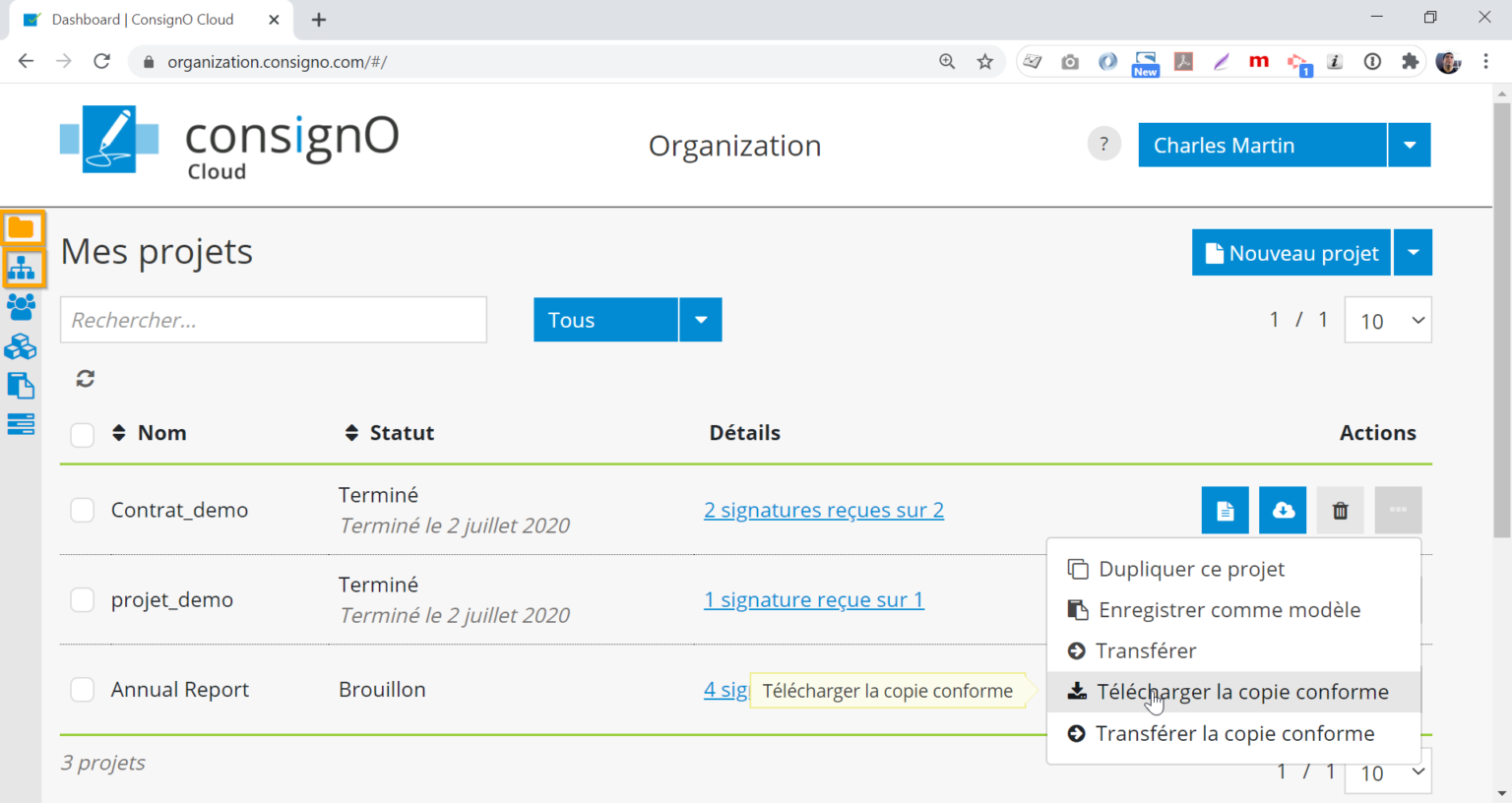
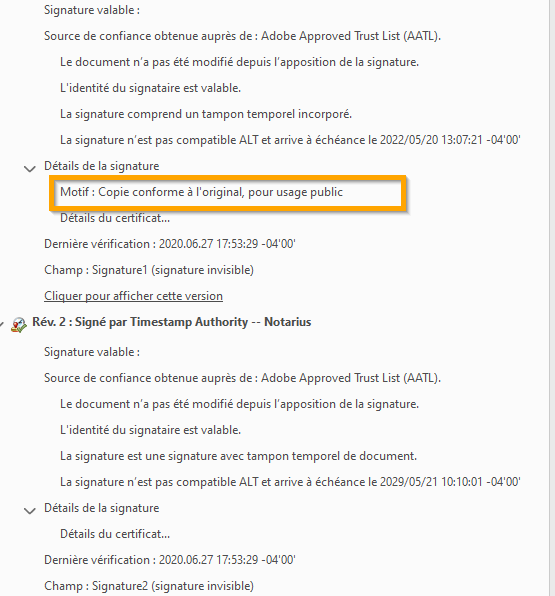
Une copie conforme sera téléchargée; cette copie affiche les apparences de signature sans la signature numérique original. Par contre une signature numérique invisible est ajoutée afin de garantir l’intégrité de la copie conforme. Le détail de cette signature numérique indiquera la mention copie conforme à l’original, pour usage au public (voir ci-dessous). Un horodatage du document sera également présent.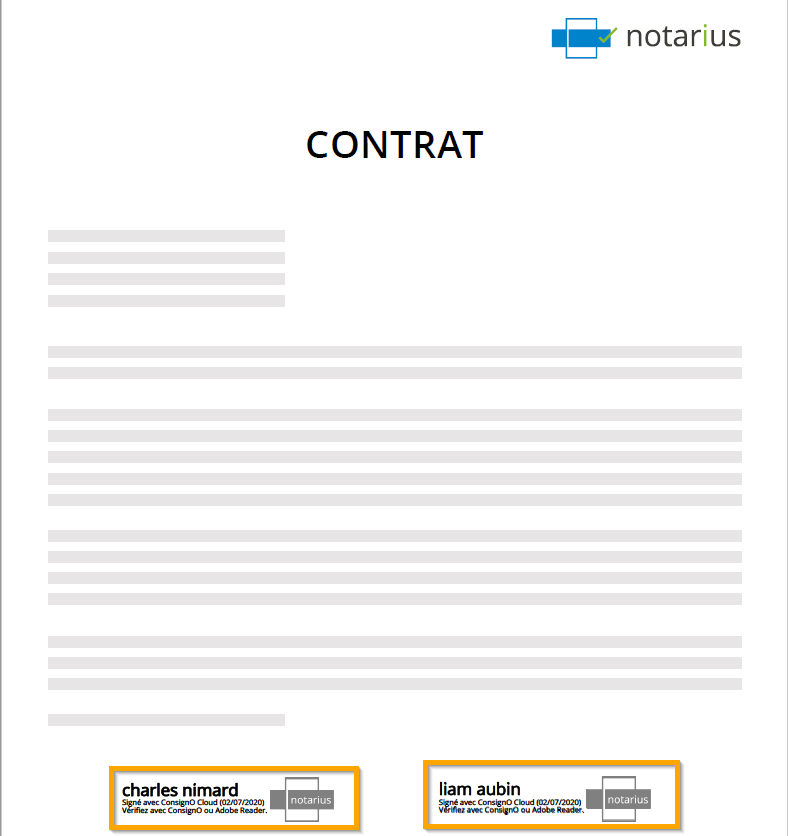
Transférer la copie conforme
À partir du tableau de bord de l’instrumentant ou de l’organisation, cliquez sur le bouton Options puis l’option Transférer la copie conforme du projet de signature terminé.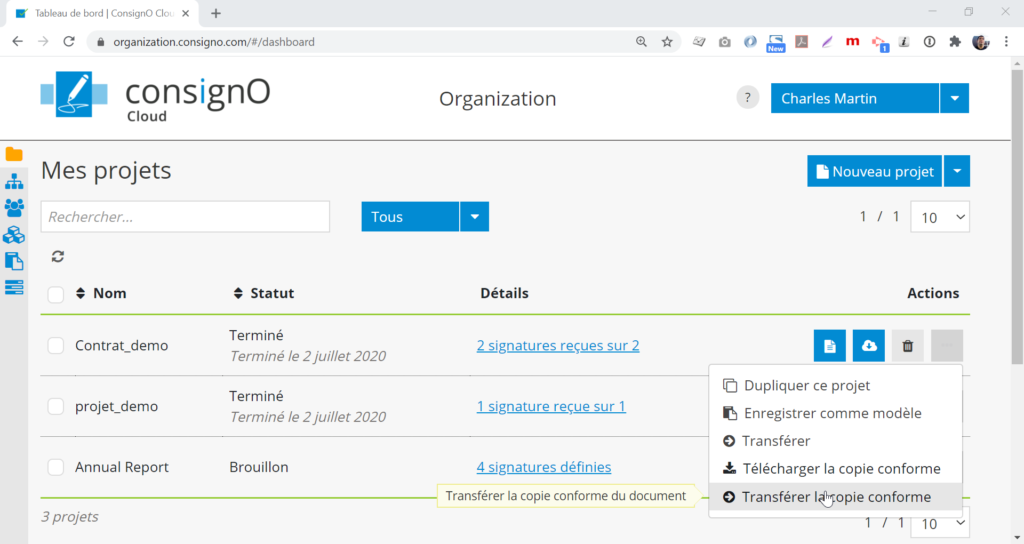
Sélectionner le ou les destinataires dans le carnet d’adresses à qui on voudrait envoyer la copie conforme du projet de signature terminé, puis cliquer sur le bouton Transférer.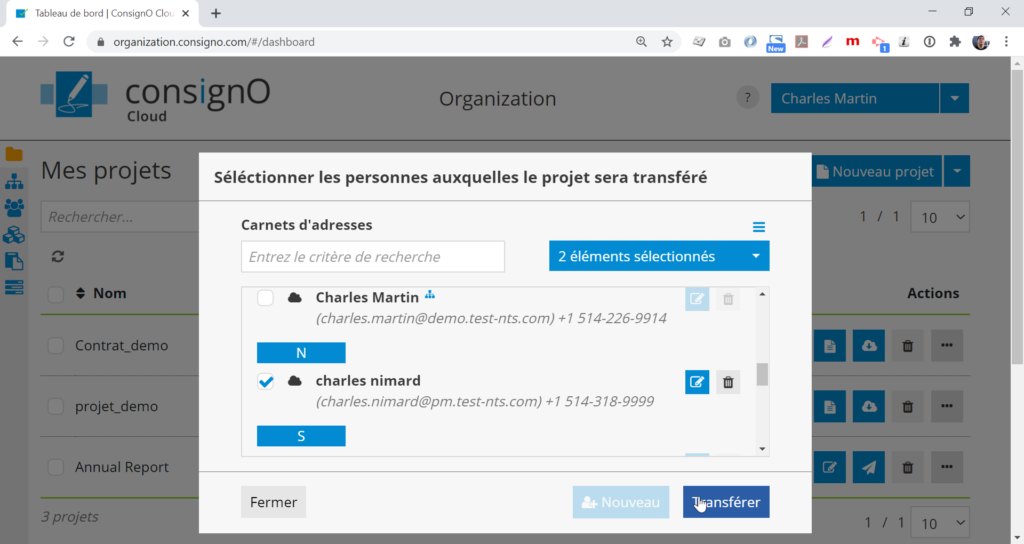
Un message confirmant l’envoi de la copie conforme va être affiché dans le tableau de bord.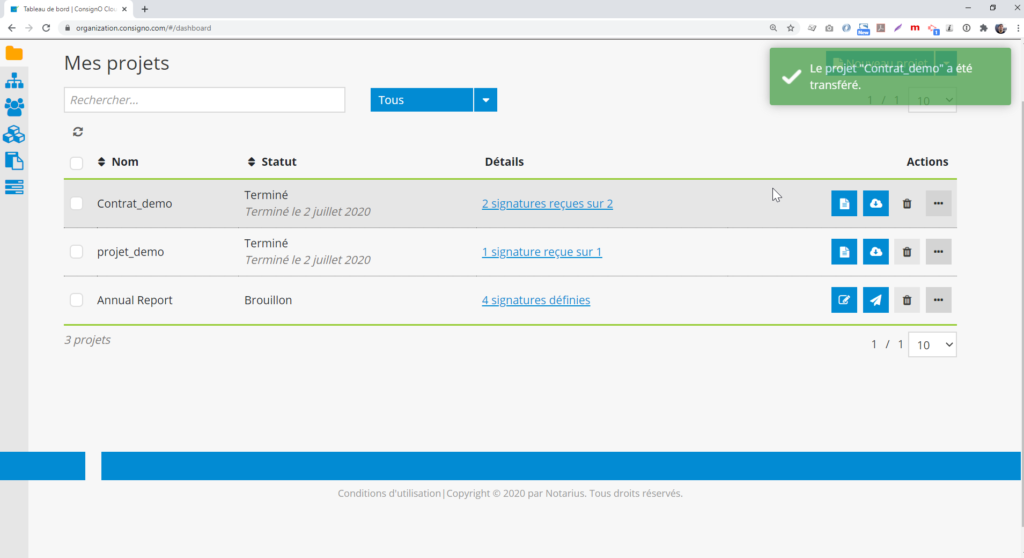
Le ou les destinataire(s) à qui ont envoyé la copie conforme vont recevoir un courriel indiquant le nom du projet avec un bouton Télécharger.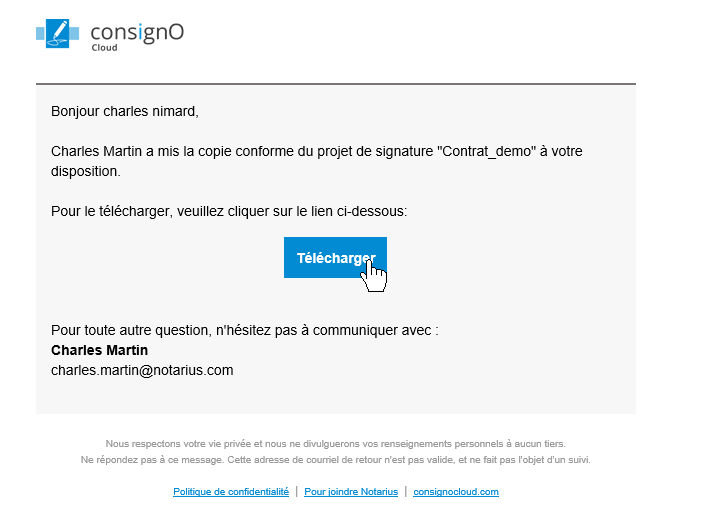
Le clic sur le bouton Télécharger va diriger sur une page de connexion à ConsignO Cloud où le destinataire devra entrer son second facteur d’authentification avant de pouvoir accéder à la copie conforme.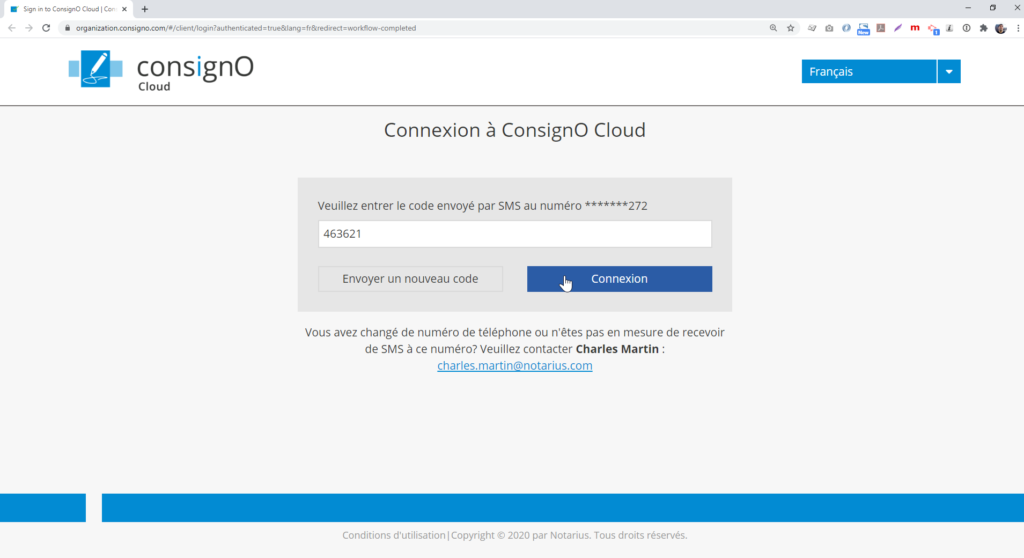
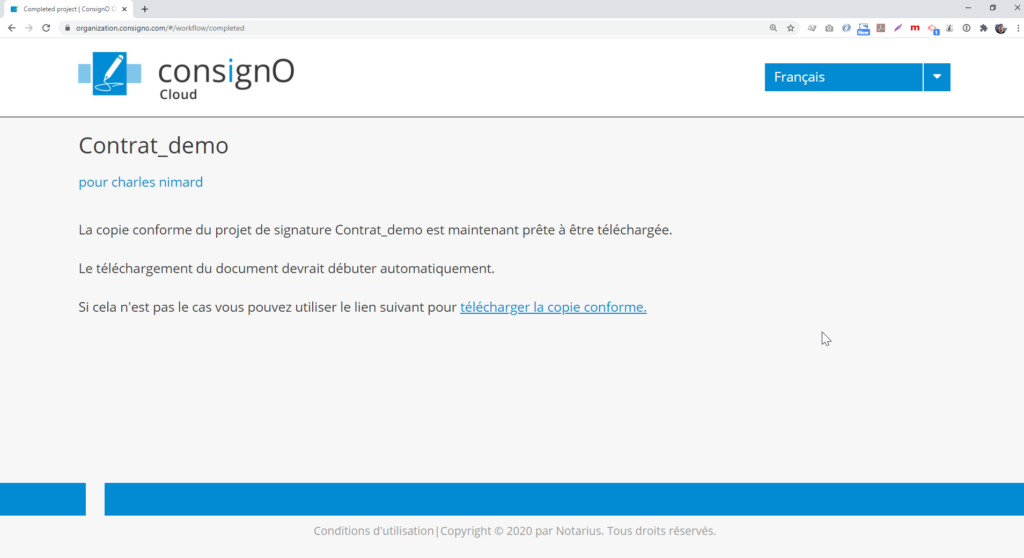
La saisie du second facteur donne accès au téléchargement automatique de la copie conforme ainsi qu’au lien de téléchargement.