
Centre d'aide
Récupérer une signature numérique CertifiO Desktop via le Client Entrust
Utilisateurs macOS: Cette procédure ne peut s’effectuer sur macOS, vous devez installer CertifiO Manager et effectuer une récupération en ligne.
À tous les utilisateurs – À utiliser uniquement en dernier recours: Cette méthode alternative n’est pas recommandée pour la récupération de votre signature numérique. Lorsqu’invité, veuillez installer CertifiO Manager avec l’assistance de votre département informatique au besoin et suivez notre procédure de récupération en ligne.
Prérequis
- Un abonnement actif à CertifiO Desktop
- Vous avez tenté d’effectuer notre procédure de récupération en ligne
- Le Client Entrust installé sur votre ordinateur (Télécharger et installer ici)
- Contactez votre technicien informatique si vous n’avez pas les droits d’administrateurs pour installer les logiciels nécessaires (Préalables techniques)
Étapes à suivre
1. Demande de récupération
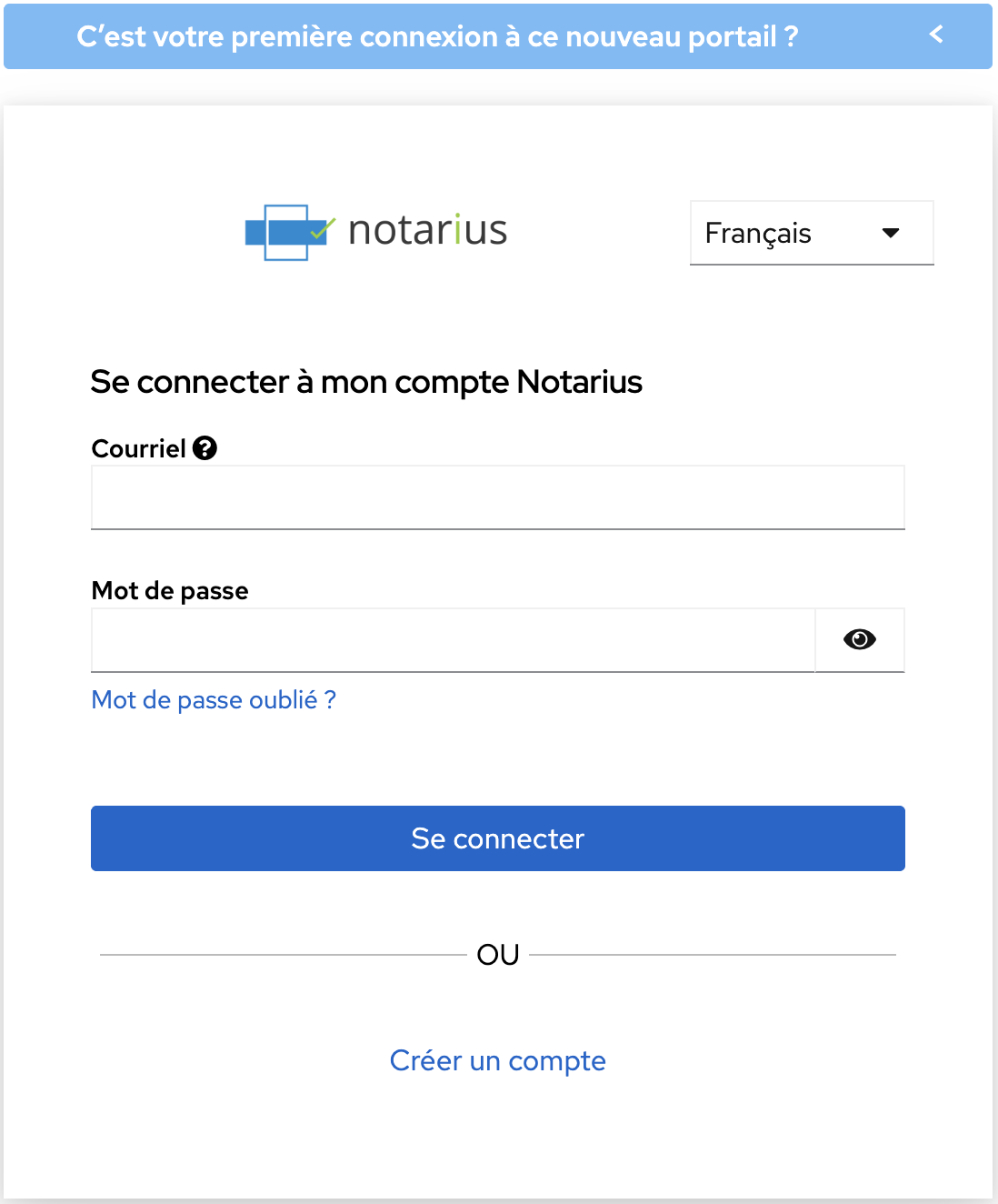
- Accèdez à votre compte Notarius
- Sélectionnez le Nom de produit (signature numérique CertifiO Desktop) qui nécessite une récupération
- Cliquez sur Récupérer ma signature numérique dans la page de l’abonnement concerné
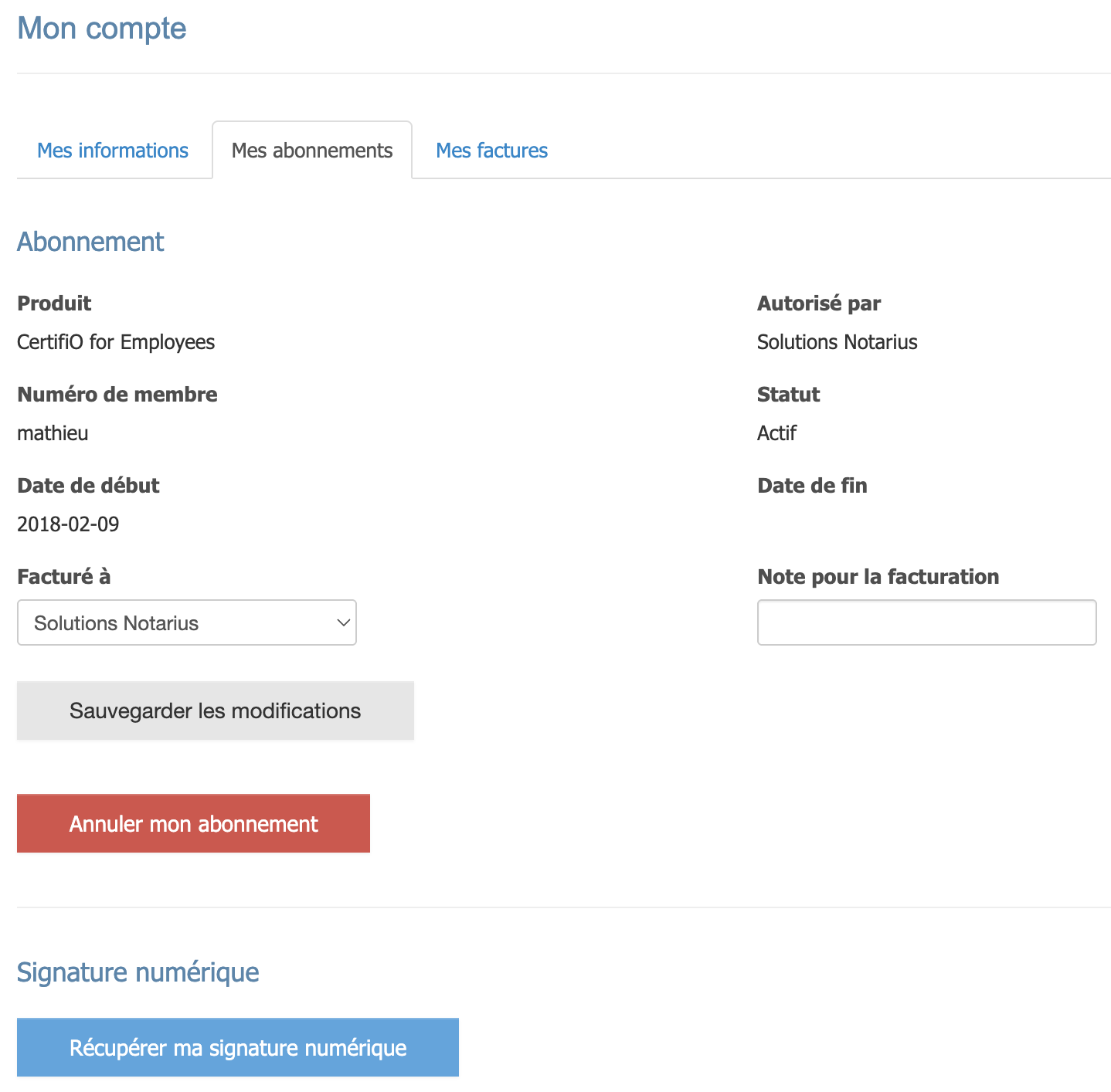
- Confirmez sur Récupérer ma signature numérique une deuxième fois pour confirmer la demande
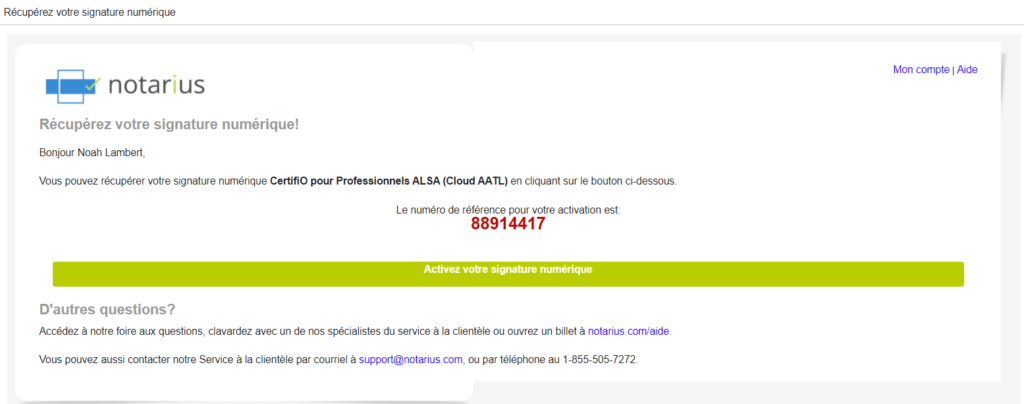
- Vous recevrez un courriel qui indique votre numéro de référence en rouge
- N’oubliez pas de vérifier vos courriels indésirables
- N’oubliez pas de vérifier vos courriels indésirables
- Notez ou copiez le numéro de référence en rouge
- Assurez-vous de ne pas copier de caractère d’espace vide
- Dans le courriel, cliquez sur Activez votre signature
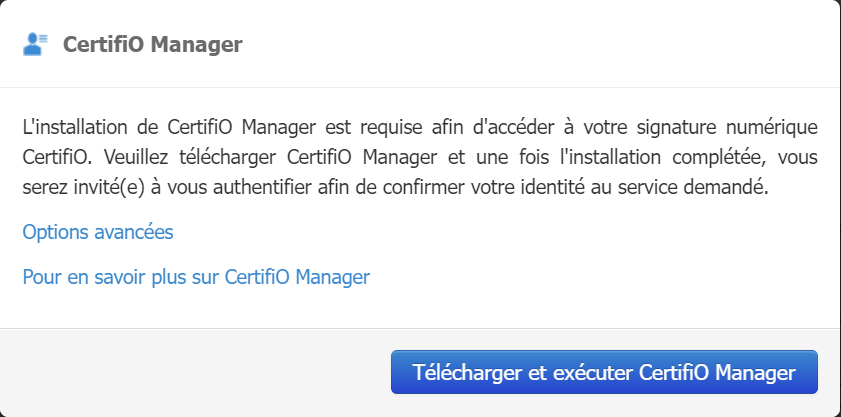
- Nos systèmes vérifieront que vous avez les logiciels requis installés pour effectuer la récupération et remarquerons que CertifiO Manager est manquant
- Contactez votre département informatique pour installer CertifiO Manager et éviter cette procédure dans le futur
- Contactez votre département informatique pour installer CertifiO Manager et éviter cette procédure dans le futur
- Restez sur la page internet affichant le message ci-dessus et continuez à l’étape 2
2. Générer un code d’autorisation
Client Entrust nécessaire: Pour continuer cette procédure, il est impératif d’avoir le Client Entrust installé sur votre ordinateur (Télécharger et installer ici)
- Sur la page internet vous demandant de Télécharger et exécuter CertifiO Manager, se diriger sur la barre d’adresse de votre navigateur internet
- Surlignez la fin de l’adresse URL: digital-signature-kit?ctx=activation&lang=en
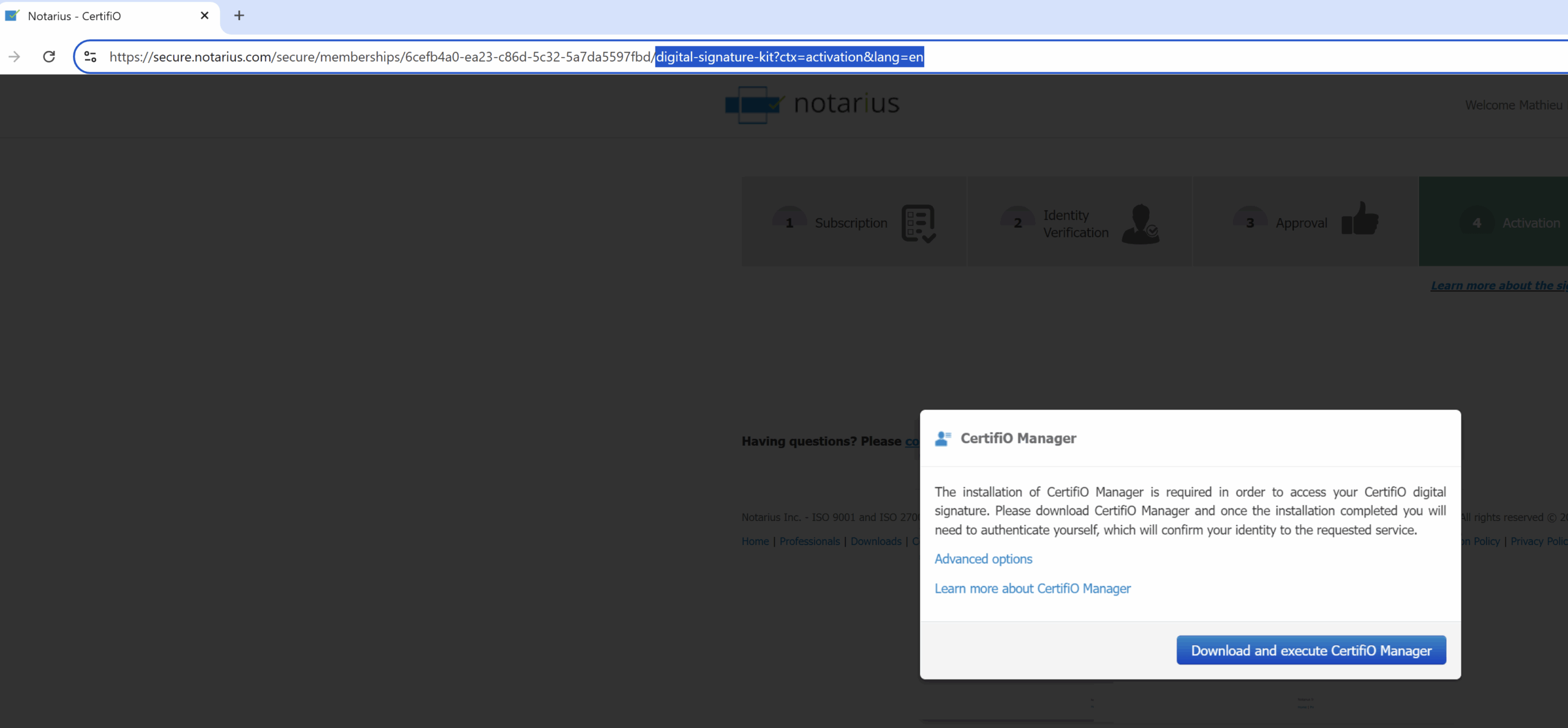
- Remplacez la fin de l’adresse URL par fallback-activation-via-eesp?eesp=1
- L’adresse URL devrait désormais être:

- Appuyez sur Entrée
- Une nouvelle page internet s’affichera avec un code d’autorisation. La page mentionne également votre numéro de référence qui a été envoyé par courriel à l’étape 1. Demande de récupération

- Veuillez rester sur la page internet affichant votre code d’autorisation
3. Récupérer via le Client Entrust
- Cliquez-droit sur l’icône du Client Entrust dans la barre des tâches et cliquez Récupérer un ID numérique Entrust…
- Une recherche Windows peut également être effectuée en tapant le mot «récupérer»

- Une recherche Windows peut également être effectuée en tapant le mot «récupérer»
- L’assistant de récupération d’un ID numérique Entrust s’ouvrira, cliquez Suivant
- Sélectionnez Notarius CA comme autorité de certification
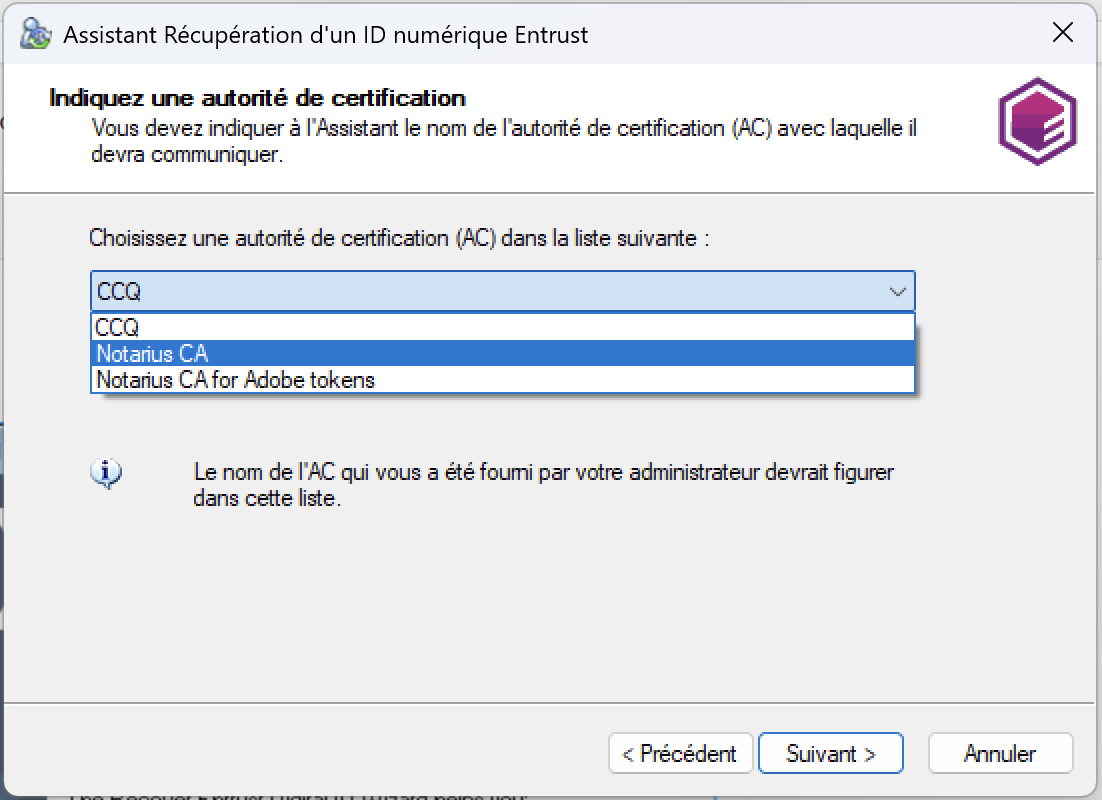
- Entrer les codes:
- Numéro de référence (depuis votre courriel d’approbation)
- Code d’autorisation (depuis la page internet sur laquelle vous êtes resté plus haut)
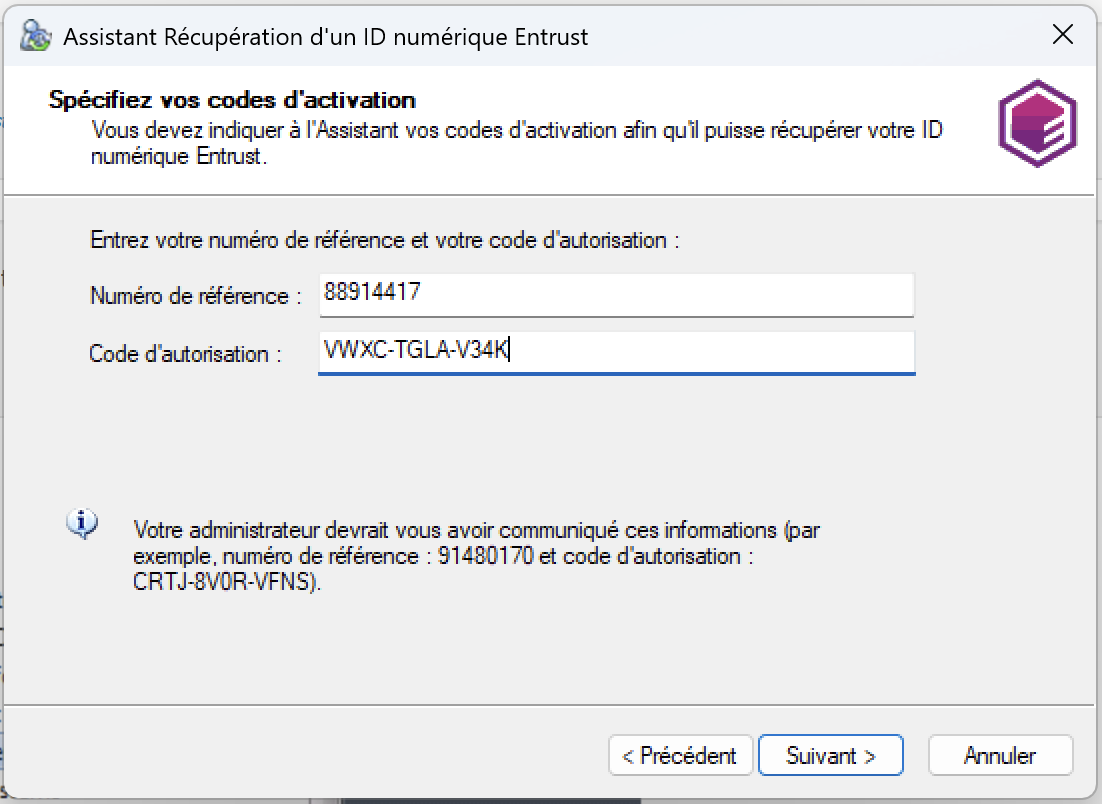
- Cliquez Suivant
- Si vous obtenez un message d’erreur, veuillez essayer CCQ comme autorité de certification (Retour à l’étape 3)
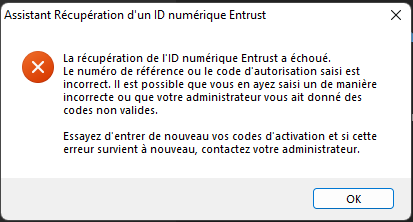
- Si vous obtenez un message d’erreur, veuillez essayer CCQ comme autorité de certification (Retour à l’étape 3)
- Cliquez Suivant pour de nouveau confirmer la récupération de l’ID numérique
- Choisissez le dossier désiré afin d’enregistrer le certificat de votre signature numérique (fichier extension .epf)
- Si demandé, cliquez Oui pour créer un dossier
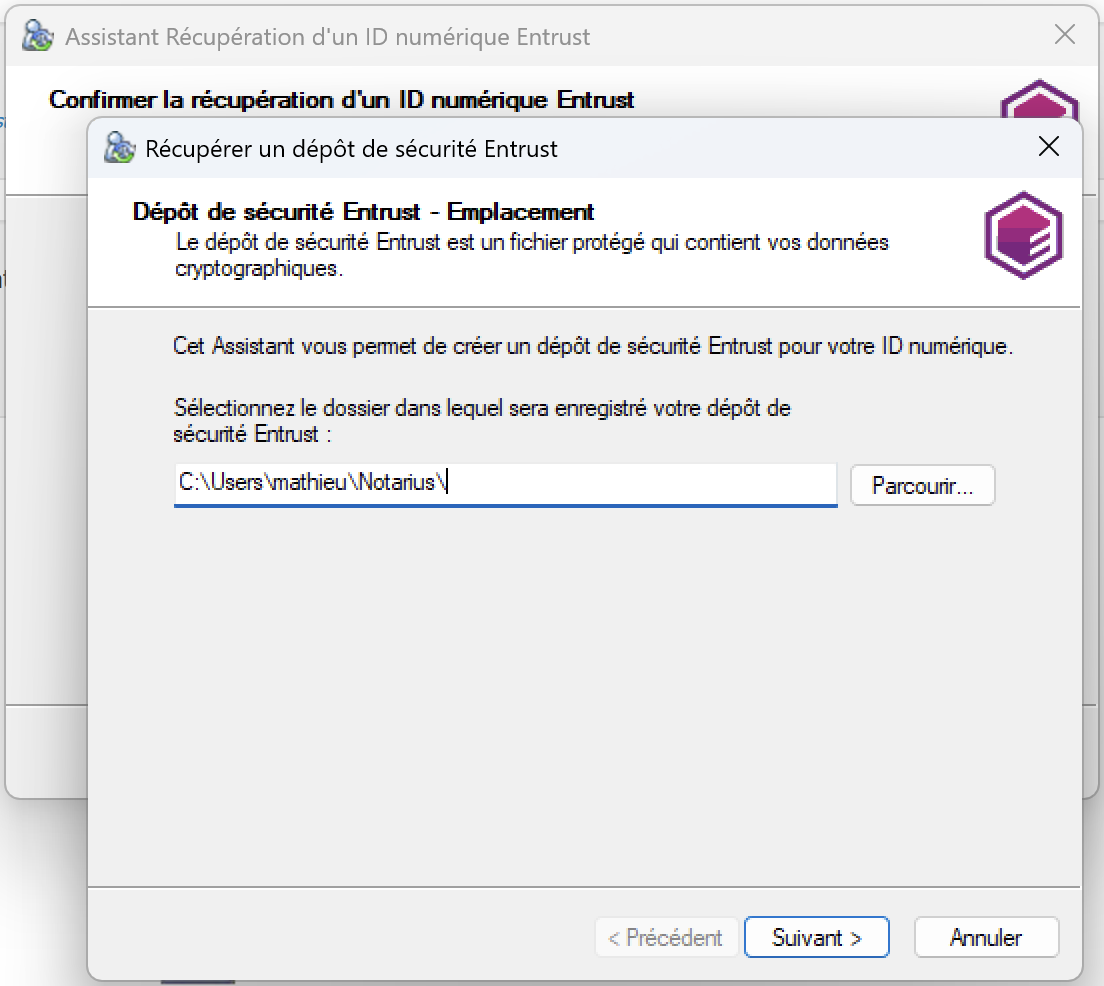
- Si demandé, cliquez Oui pour créer un dossier
- Choisissez un nom pour votre signature numérique (Vous pouvez garder celui par défaut)
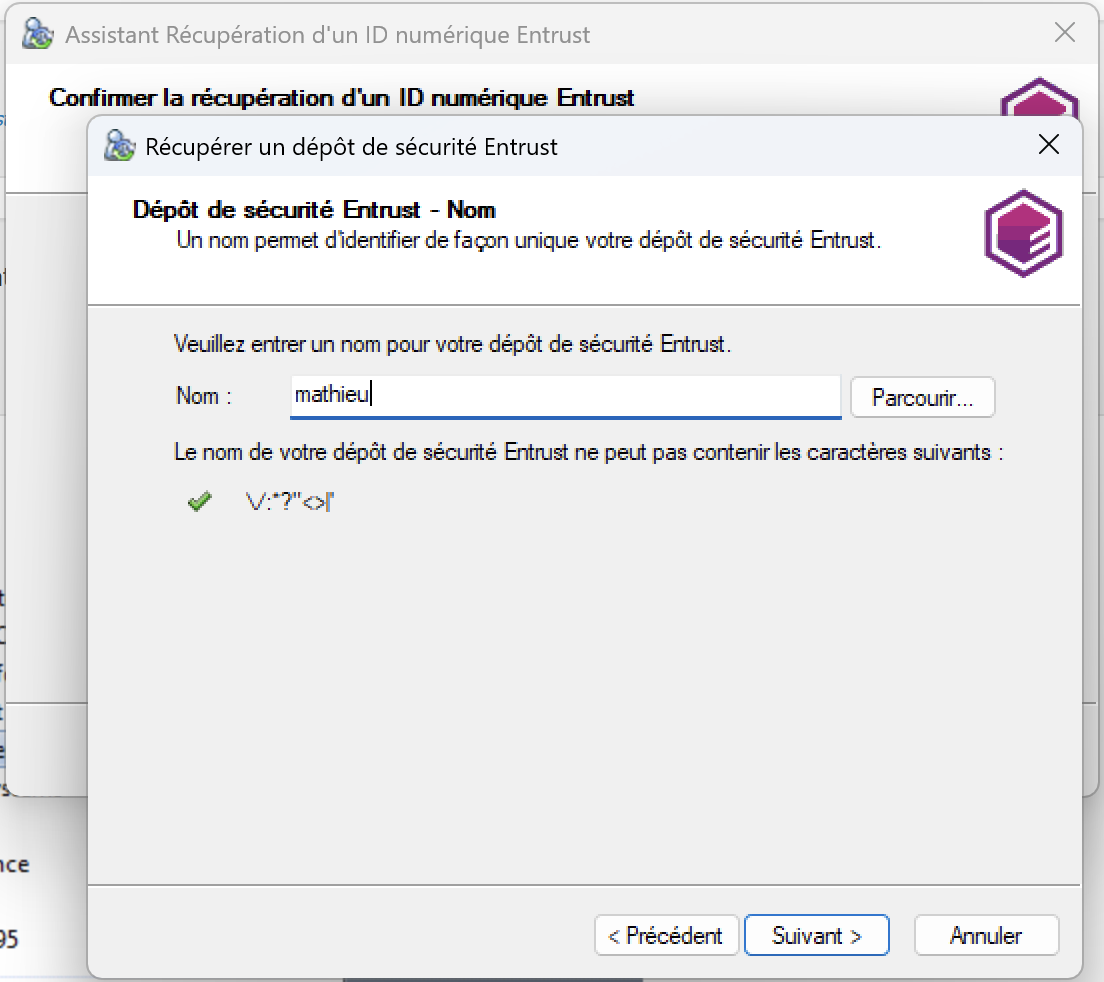
- Choisissez un mot de passe sécurisé, répondant aux prérequis afin de protéger votre Dépôt de sécurité Entrust
- Notez que toutes les coches doivent être vertes
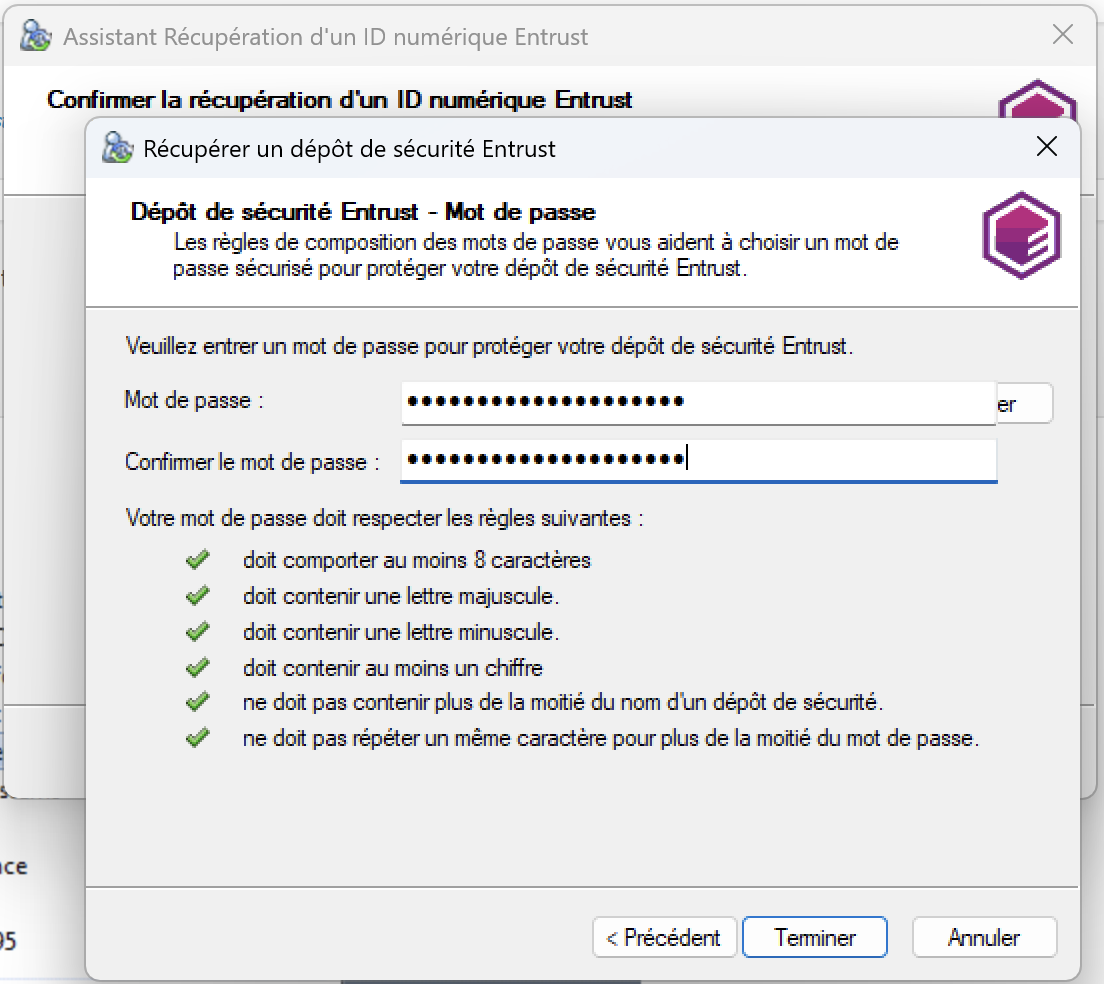
- Notez que toutes les coches doivent être vertes
- Cliquez ensuite sur Terminer, la barre de progression avancera
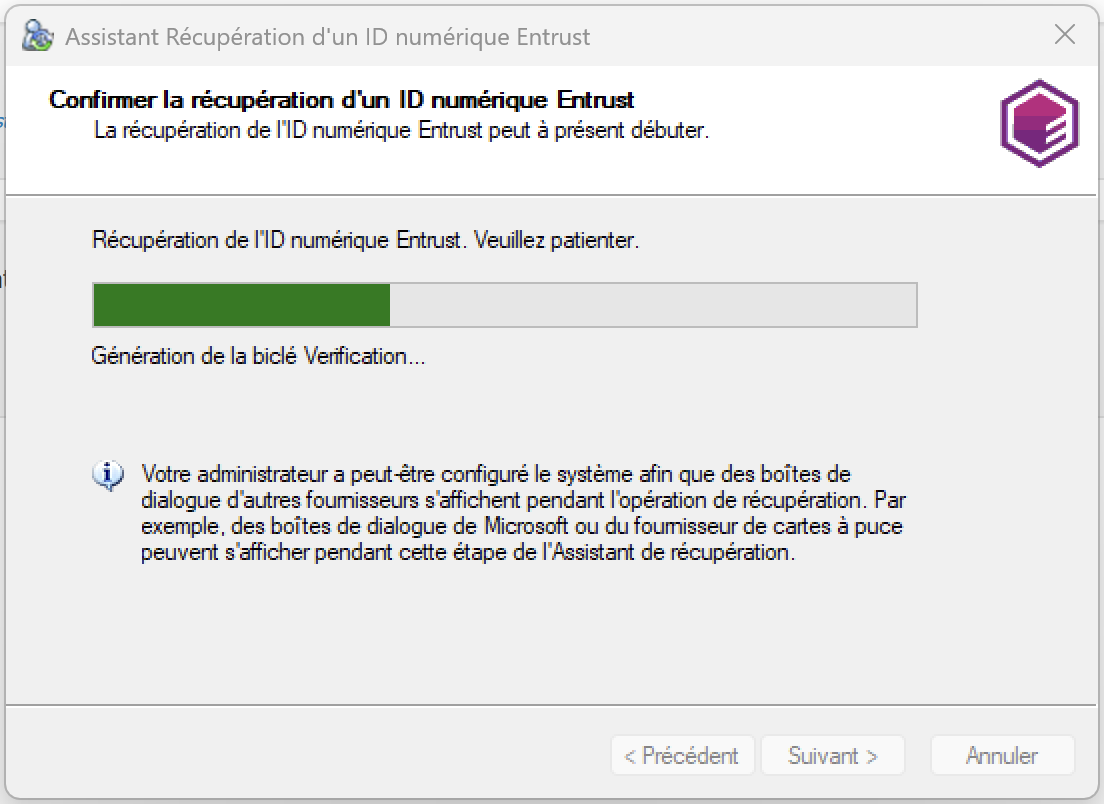
- Cliquez de nouveau sur Terminer

- Connectez-vous à votre certificat pour compléter l’activation: Comment trouver et se connecter à votre certificat de signature numérique (Fichier .EPF)