Centre d'aide
Documentation sur le connecteur SharePoint pour ConsignO Cloud
Étape 1: Installation par votre administrateur
Le connecteur doit tout d’abord être installé par l’administrateur de votre site Sharepoint pour pouvoir être utilisé:
Étape 2: Utilisation et gestion du connecteur
Le connecteur SharePoint peut être utilisé par un instrumentant pour deux actions principales :
- Création de projet de signature
- Téléchargement des documents signés depuis le compte ConsignO Cloud vers SharePoint
- Créer un projet de signature
- Synchronisation et téléchargement de documents signés (Synchroniser)
- Guide pratique de gestion et de dépannage
1. Créer un projet de signature
Pour créer un projet de signature à partir de SharePoint, deux options sont disponibles :
- Sélectionnez un ou plusieurs fichiers, puis dans le menu, choisissez Créer un projet
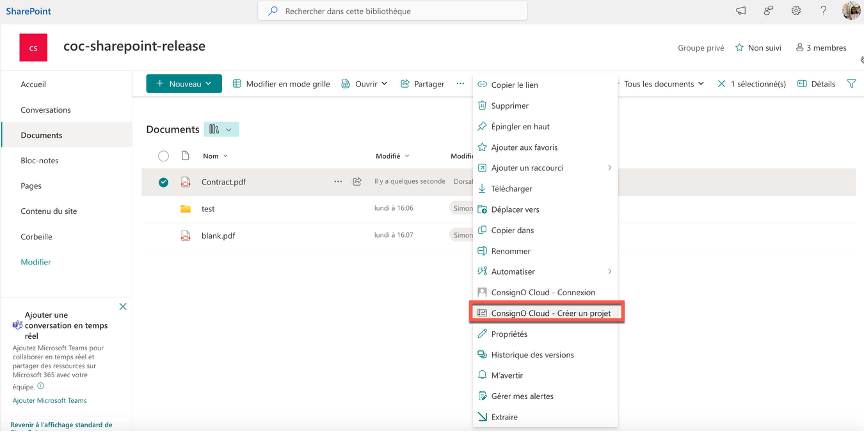
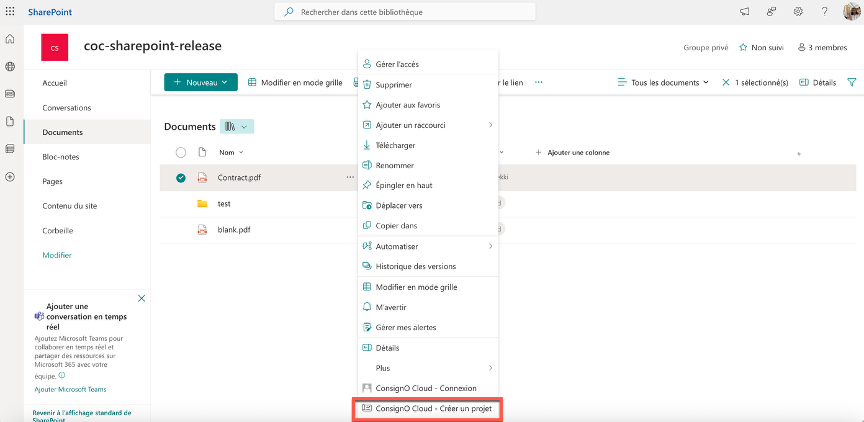
- Ou, à partir du bouton Option sur le côté droit du fichier, sélectionnez l’option ConsignO Cloud – Créer un projet
- L’utilisateur sera redirigé vers la page de création du projet de signature telle qu’elle serait normalement affichée lors de la création d’un projet directement via l’interface ConsignO Cloud.
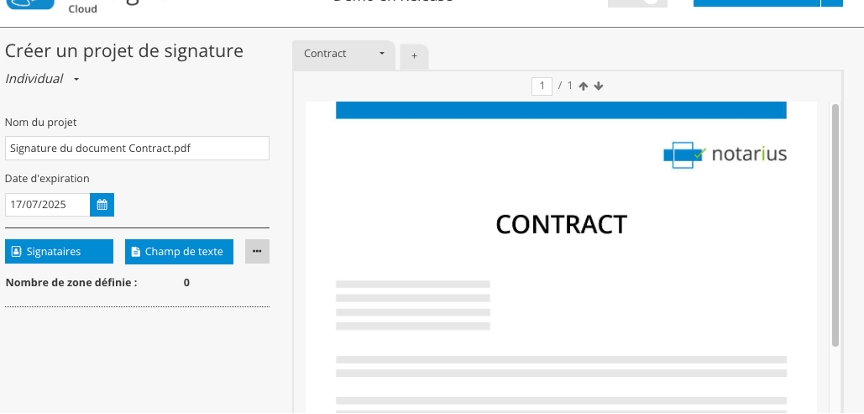
- Il sera ensuite possible de définir les signataires et de déposer les zones de signature sur le document avant de lancer le projet.
2. Synchronisation et téléchargement de documents signés (Synchroniser)
Il n’y a pas de téléchargement automatique des documents dans le répertoire SharePoint. L’instrumentant recevra une notification par courriel une fois le projet terminé et devra ensuite se connecter à SharePoint pour télécharger et enregistrer le projet signé.
Il est conseillé de sélectionner au préalable un dossier spécifique. Cette étape est obligatoire et a été privilégiée pour offrir plus de flexibilité à l’utilisateur final et lui permettre d’enregistrer les projets terminés dans un dossier distinct si nécessaire, sans écraser le document d’origine.
Pour télécharger un projet terminé :
Dans la section « Documents », sélectionnez simplement le dossier dans lequel vous souhaitez enregistrer les documents signés. Ensuite, dans le menu, sélectionnez l’option « Synchroniser ».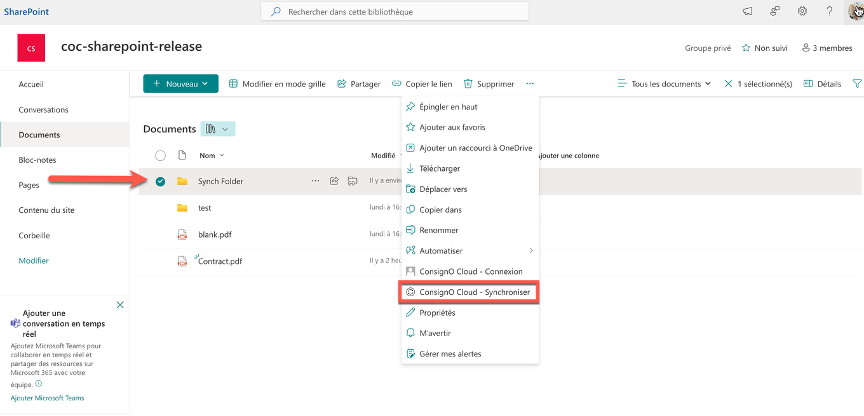
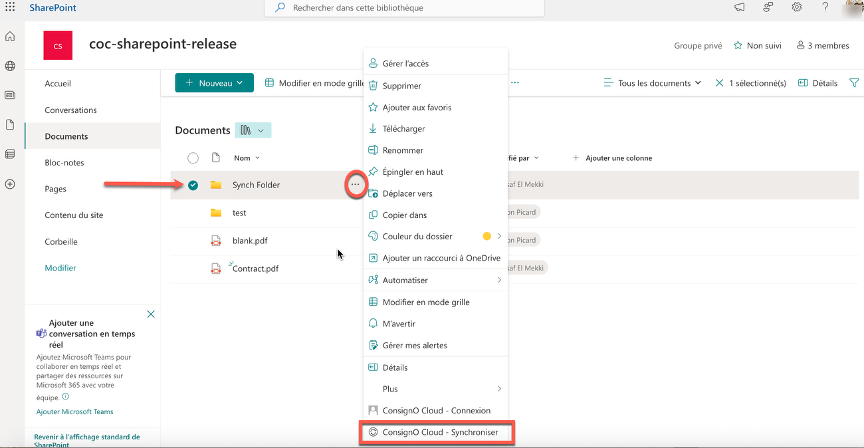
- Vous pouvez également sélectionner cette étape dans le menu d’options (vertical…) à côté du dossier sélectionné.
- Vous devriez ensuite être redirigé vers un tableau de bord où vous pourrez voir tous les projets terminés disponibles pour téléchargement.
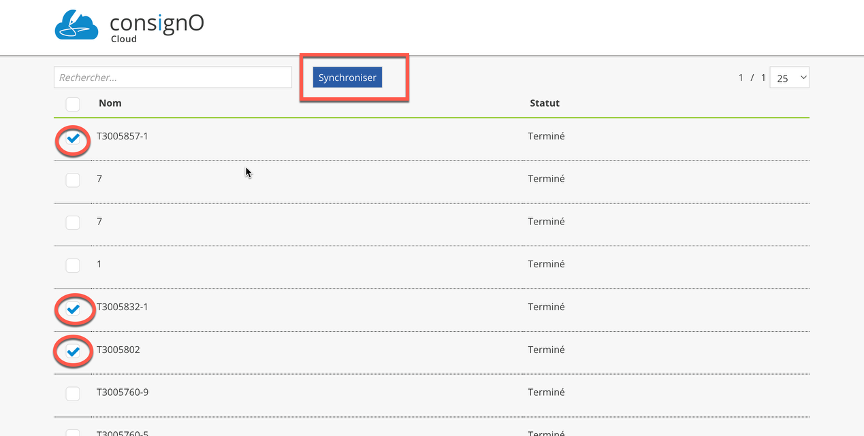
- Sélectionnez les projets à synchroniser et à télécharger sur SharePoint, puis cliquez sur le bouton « Synchroniser ».
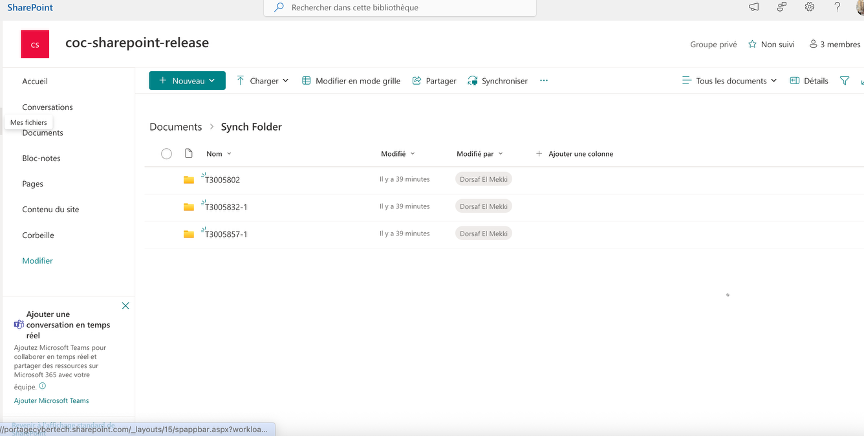
- Un nouveau dossier sera créé pour chaque projet. Ce dossier contient le document signé ainsi que le journal d’audit.
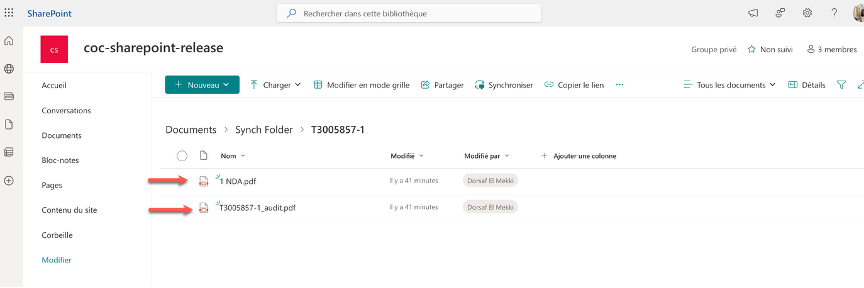 3. Guide pratique de gestion et de dépannage
Il peut arriver que certaines configurations soient perdues lors des mises à jour de ConsignO Cloud ou SharePoint. Voici quelques conseils de dépannage.
a. Valider le compte
La première étape doit toujours être de vérifier et au besoin de lier à nouveau les comptes.
- À l’aide du menu, sélectionnez « ConsignO Cloud – Gérer mon compte »
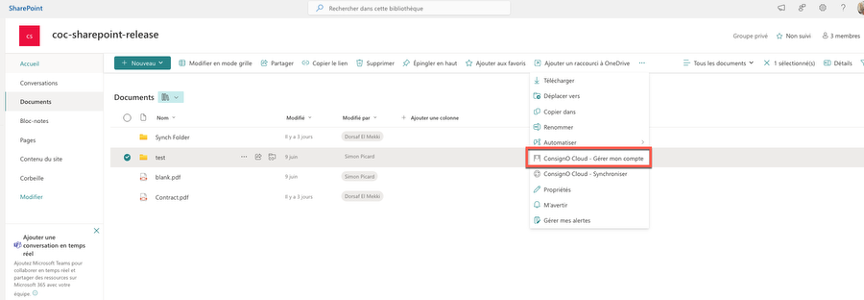
Vous serez ensuite redirigé vers la page d’informations de ConsignO Cloud, où vous pourrez accéder aux informations du compte.
De là, les utilisateurs peuvent modifier le compte et associer un nouveau compte à SharePoint, ou simplement supprimer un compte de SharePoint.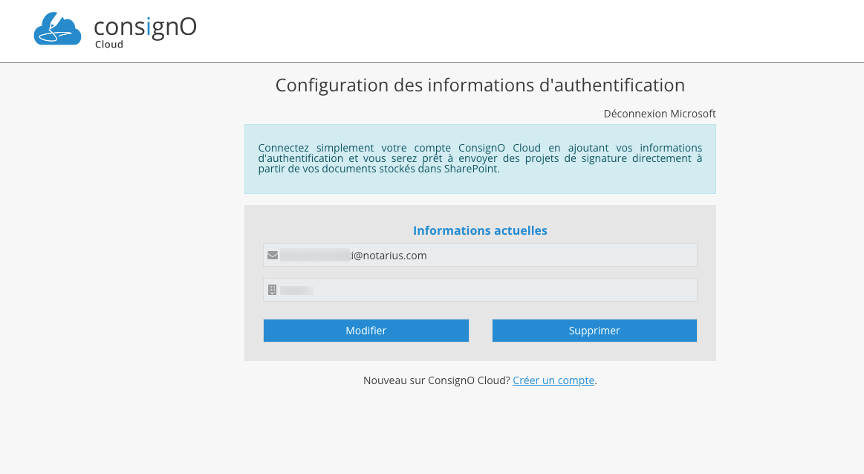
Lorsqu’un compte est configuré dans SharePoint, une référence à celui-ci est visible dans le compte ConsignO Cloud. Accédez au menu Préférences de ConsignO Cloud, puis à Mot de passe d’applications tierces.
Vous devriez voir une entrée ConsignO Cloud SharePoint, comme celle illustrée ci-dessous : S’il n’y en a pas ou qu’il y en a plusieurs, il peut être judicieux de les supprimer toutes et de recommencer directement depuis SharePoint.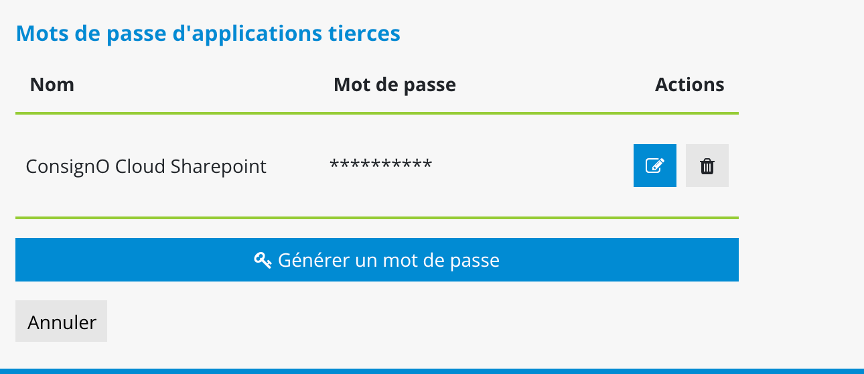
b. Supprimer le connecteur
Attention : Ceci devrait être votre dernier recours. Vous supprimerez l’application, puis la réinstallerez.
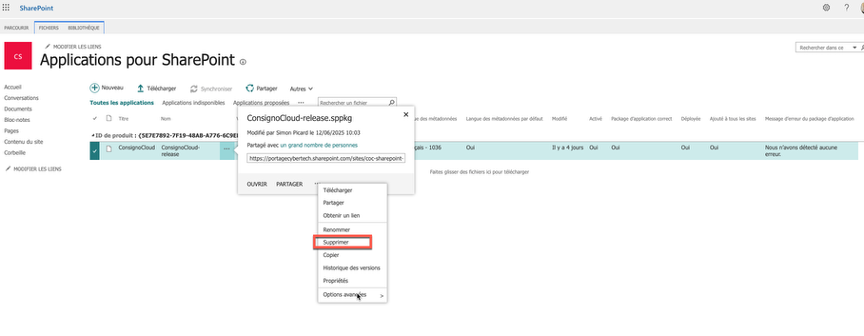
Dans le menu de gauche, sélectionnez « Contenu du site », puis « Applications pour SharePoint ».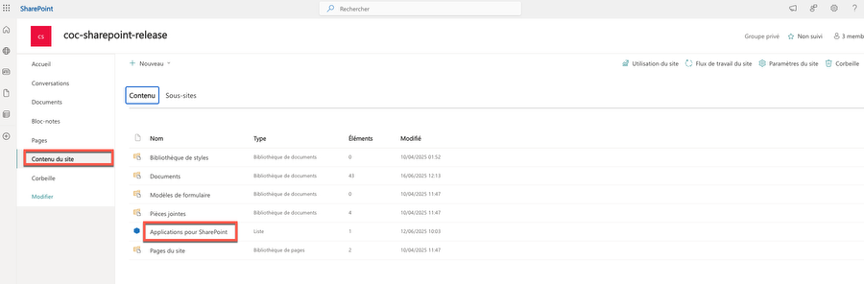
« Une fois sur la page, repérez ConsignO Cloud, cliquez sur les “…” puis à nouveau sur les “…” pour afficher plus d’options, y compris l’option “Supprimer”. »