
Centre d'aide
Activer une signature numérique CertifiO Desktop
Utilisateurs macOS: Cette procédure ne peut s’effectuer sur le navigateur Safari, veuillez utiliser Google Chrome ou Mozilla Firefox.
Cette procédure s’applique si vous souhaitez activer une signature numérique pour la première fois, si vous en avez une active et souhaitez y regagner l’accès, une récupération est nécessaire.
Prérequis
- Votre courriel d’approbation «Signature numérique : demande approuvée! Plus qu’une dernière étape à compléter.»
- N’oubliez pas de vérifier vos courriels indésirables
- La Suite CertifiO installée sur votre ordinateur (Télécharger et installer ici)
- Contactez votre technicien informatique si vous n’avez pas les droits d’administrateurs pour installer les logiciels nécessaires (Préalables techniques)
Étapes à suivre
- Depuis votre courriel d’approbation, notez ou copiez le numéro de référence en rouge
- Assurez-vous de ne pas copier de caractère d’espace vide
- Dans le courriel, cliquez sur Activez votre signature
- Vous pouvez également lancer l’opération directement depuis votre compte Notarius en cliquant sur Activer sur le produit correspondant

- Vous pouvez également lancer l’opération directement depuis votre compte Notarius en cliquant sur Activer sur le produit correspondant
- Accèdez à votre compte Notarius
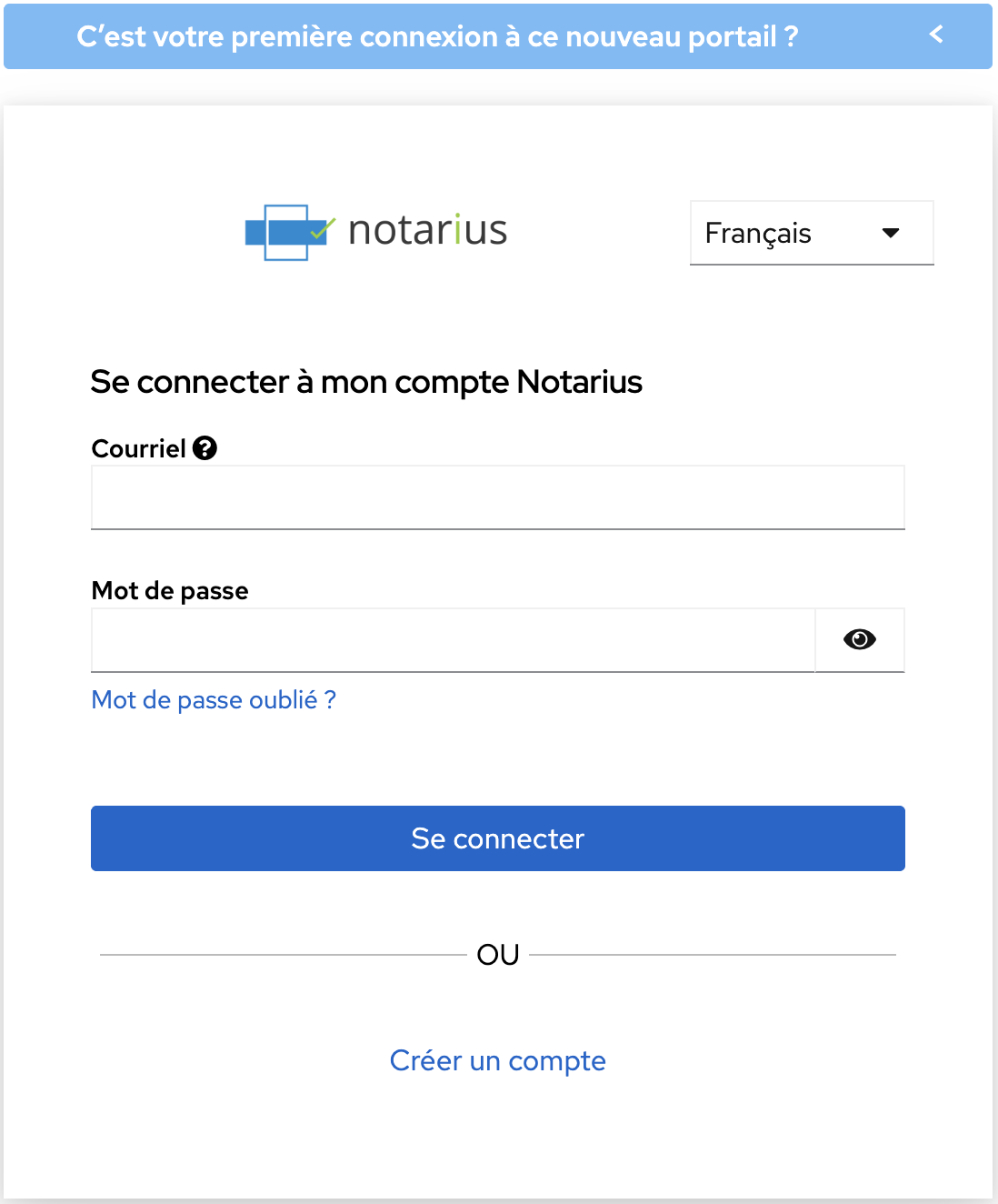
- Nos systèmes vérifieront que vous avez les logiciels requis installés pour effectuer la récupération

***Pour les utilisateurs macOS, uniquement CertifiO Manager sera nécessaire.***
- Remplissez le formulaire d’activation
- Dans le champ Numéro de référence, tapez ou collez le numéro de référence qui est en rouge dans votre courriel (Étape 1)
- Dans le champ Code de confirmation, tapez le code de confirmation (SMS ou appel téléphonique) qui est envoyé à votre téléphone associé comme second facteur. Assurez-vous de ne pas ajouter de caractère d’espace vide avant ou après les numéros. Cliquez sur Envoyer un nouveau code si le premier n’est pas reçu
- Choisir un emplacement où conserver votre fichier de signature(Local, Cloud ou support externe)
- Choisir votre mot de passe
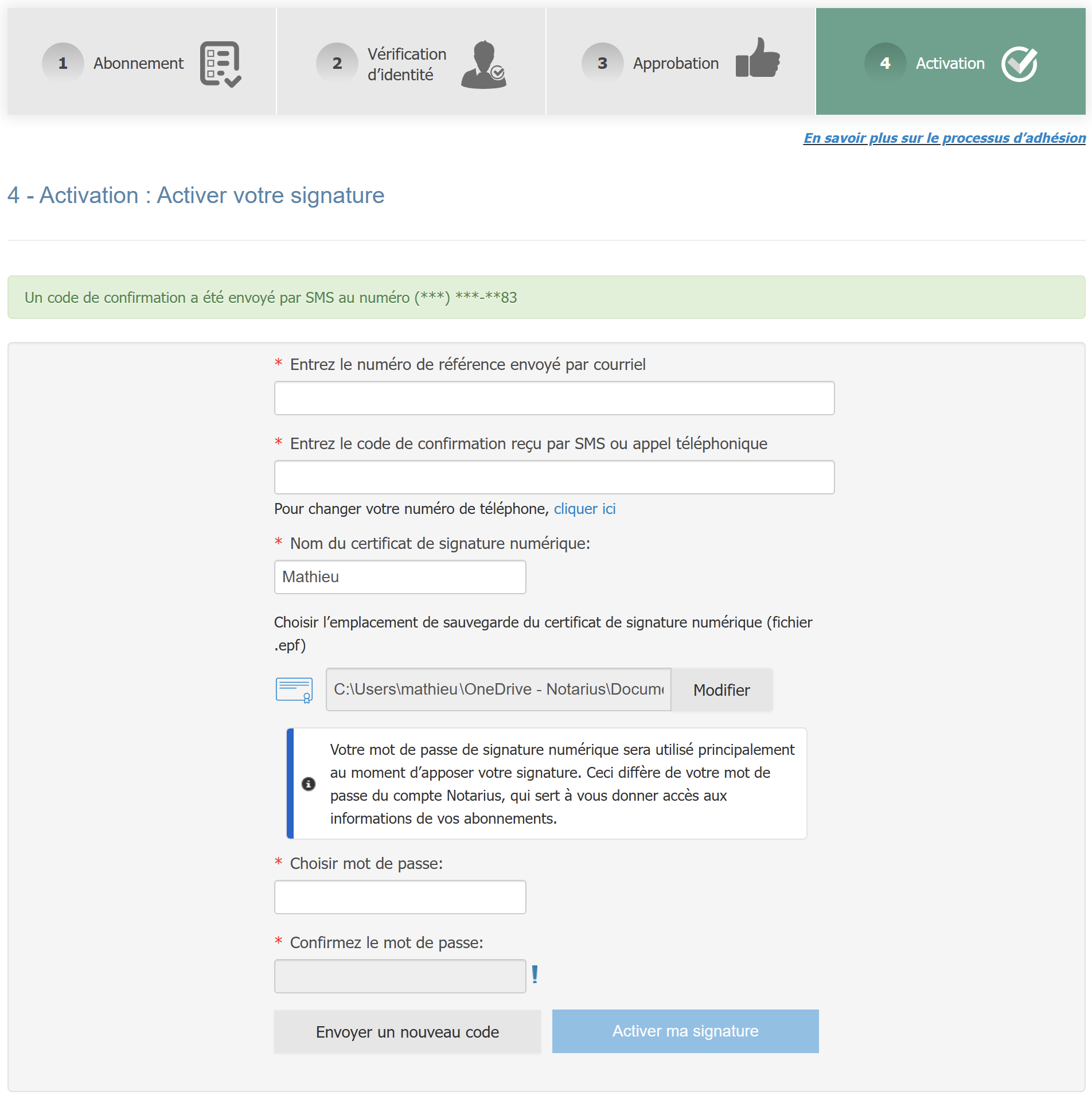
- Cliquez sur Activez ma signature
- Connectez-vous à votre signature numérique nouvellement récupérée
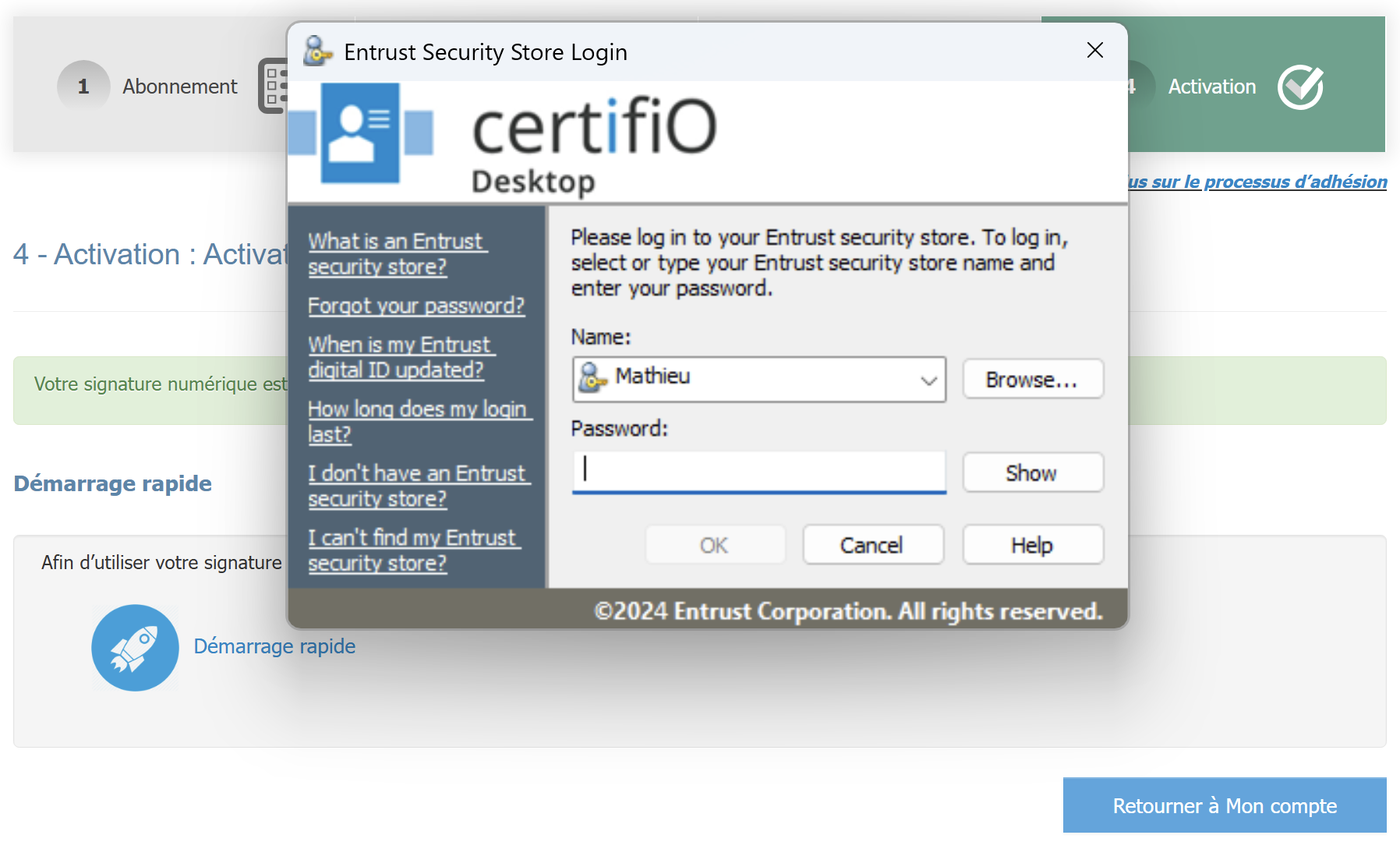
***Pour les utilisateurs macOS, cette étape se fera lors d’une signature numérique avec la signature nouvellement récupérée.***
- Votre signature numérique CertifiO Desktop est désormais activée
En tout temps, nous vous invitons à découvrir toutes les possibilités de votre signature en consultant les vidéos de formation de ConsignO Desktop.